
簡単ポップアップバナーの使い方を説明します。
makeshopの管理画面にログイン後、メニュー>「アプリ一覧」より「簡単ポップアップバナー」を選択し、「インストール」ボタンをクリックしてください。
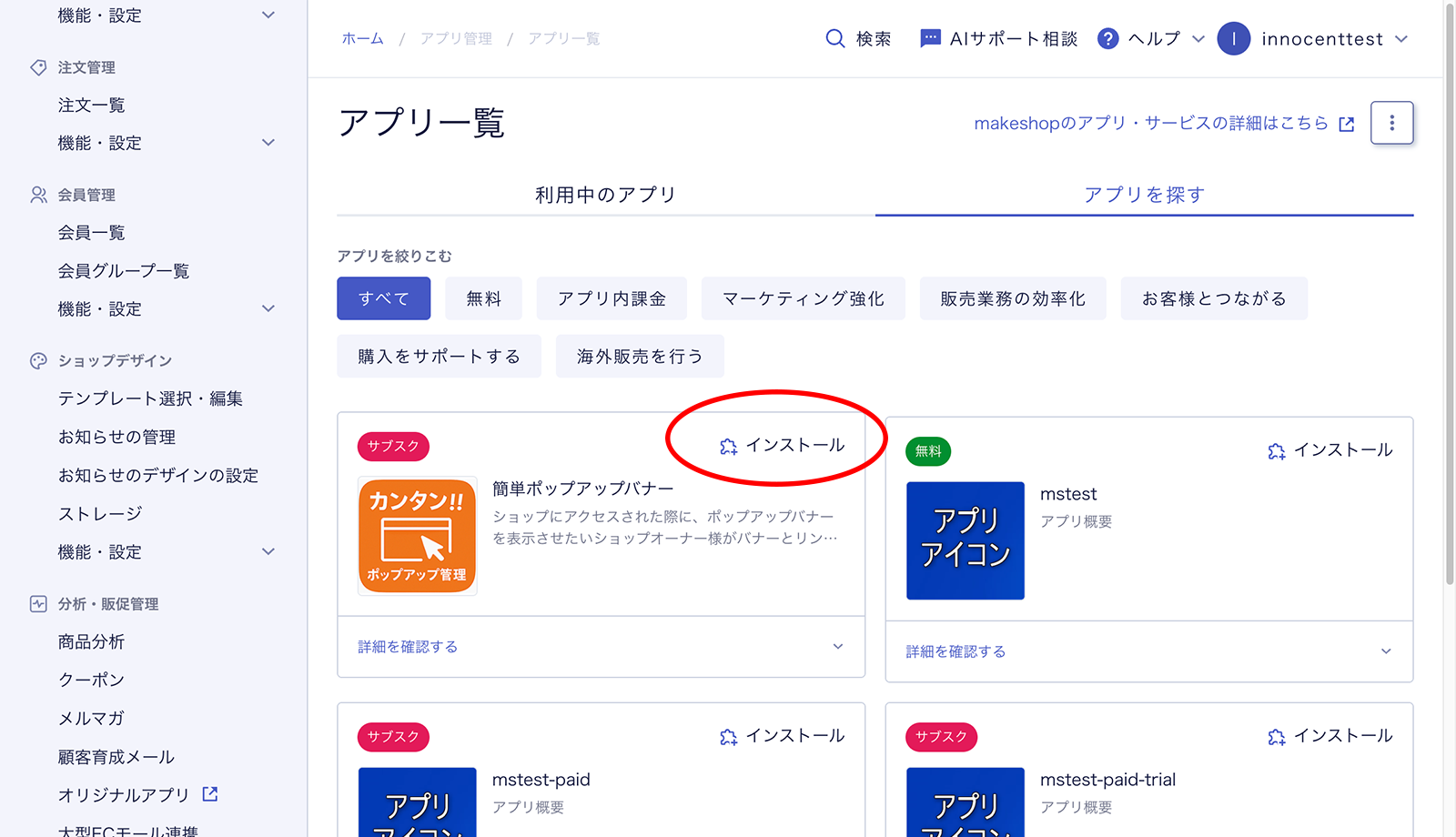
ベーシックプランにチェックを入れてください。
(上位プランはアプリインストール後にグレードアップできます)
次にページ下部にある2つの利用規約をご確認の上、「簡単ポップアップバナー 利用規約に同意する」「makeshop apps 利用規約に同意する」にチェックをいれ、「決済情報に進む」ボタンをクリックしてください。
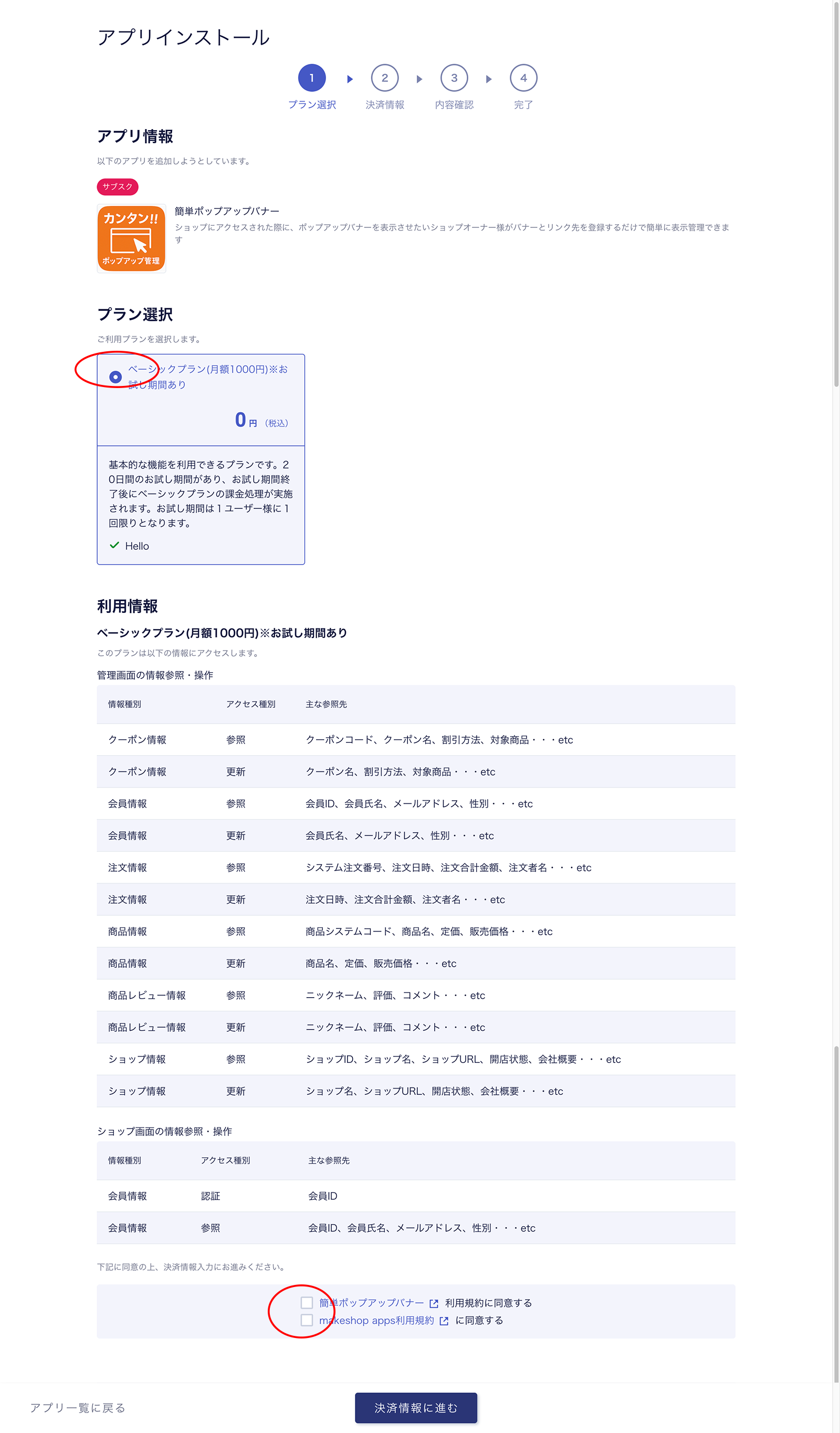
内容を確認し、「決済内容を確認」をクリックしてください。
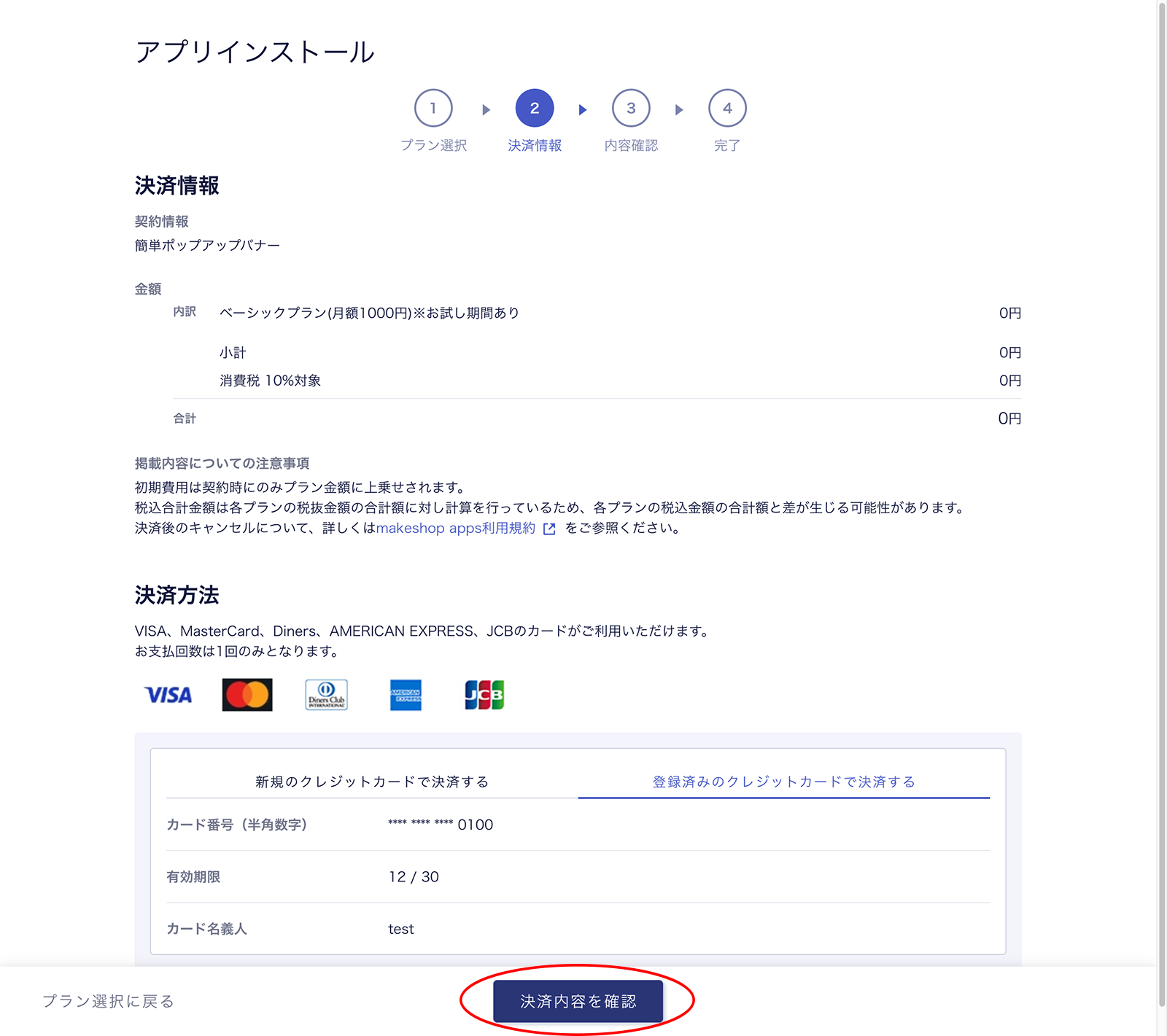
「決済内容を確定」をクリックしてください。これでインストールは完了です。
自動的にアプリ画面が立ち上がります。
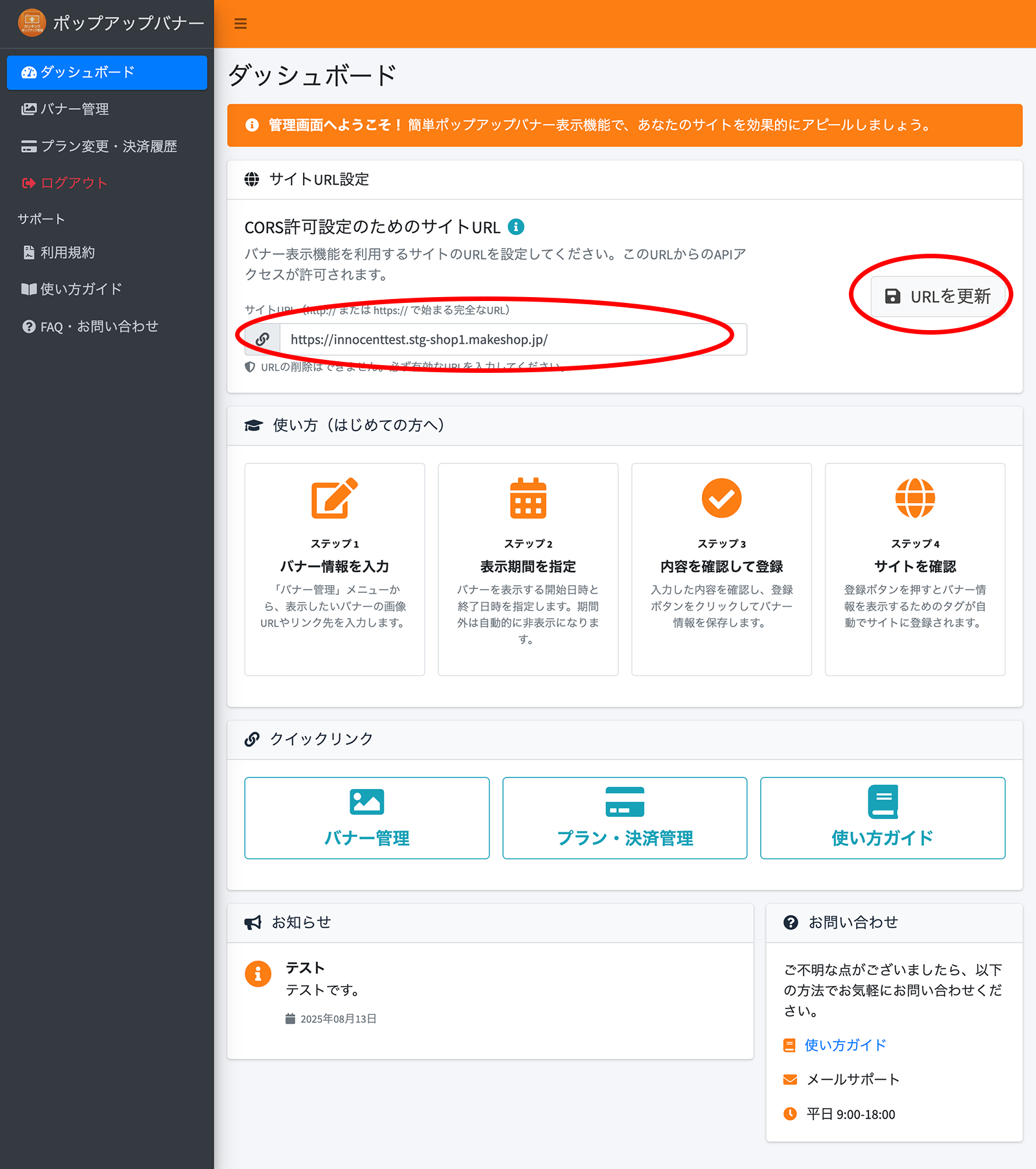
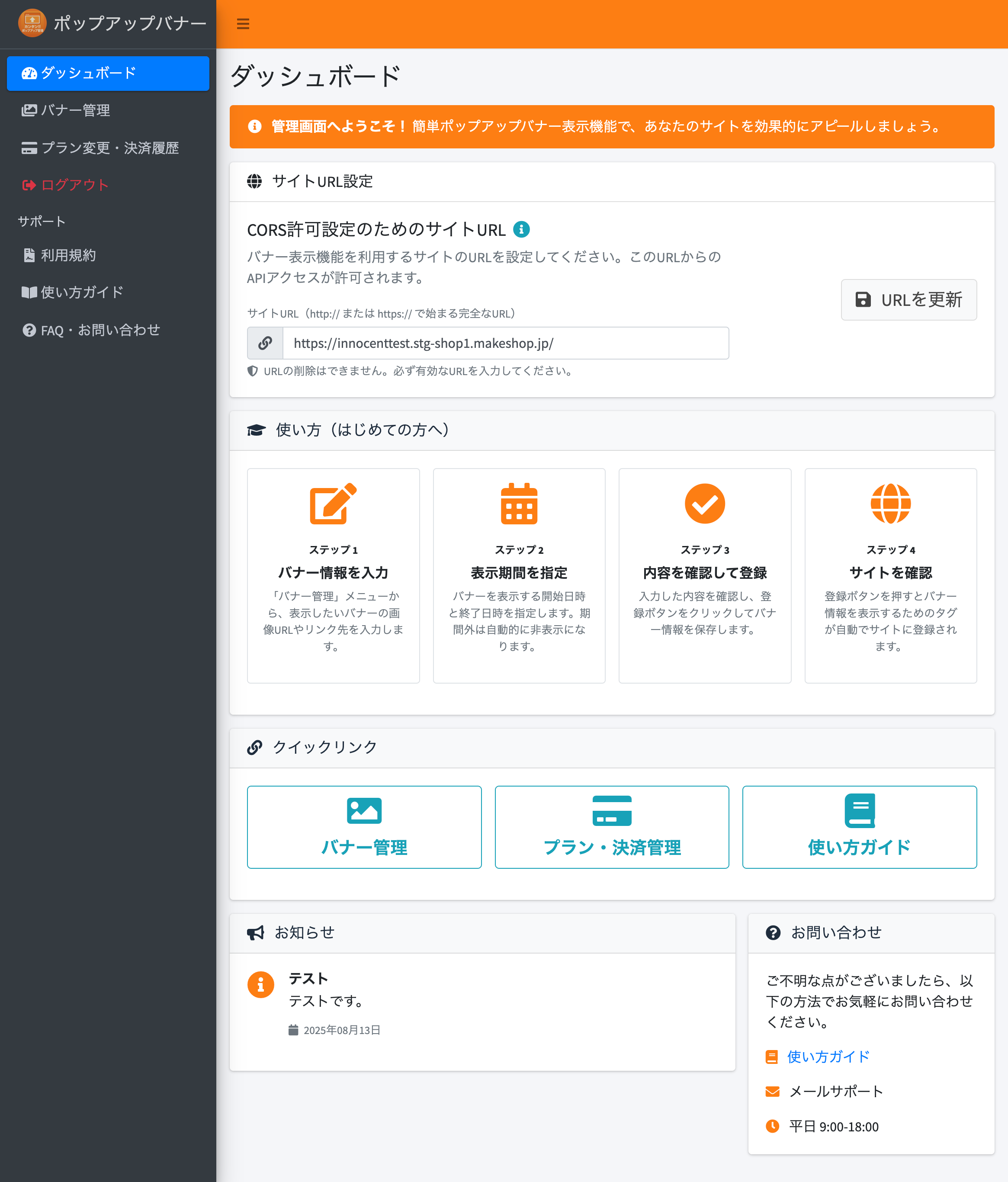
アプリのダッシュボードがひらいたらまず最初にサイトURL設定をする必要があります。
URL記入欄にあなたのショップのURLが入力されていることを確認してください。
URLが間違えていたら修正をしたうえで「URLを更新」をクリックしてください。
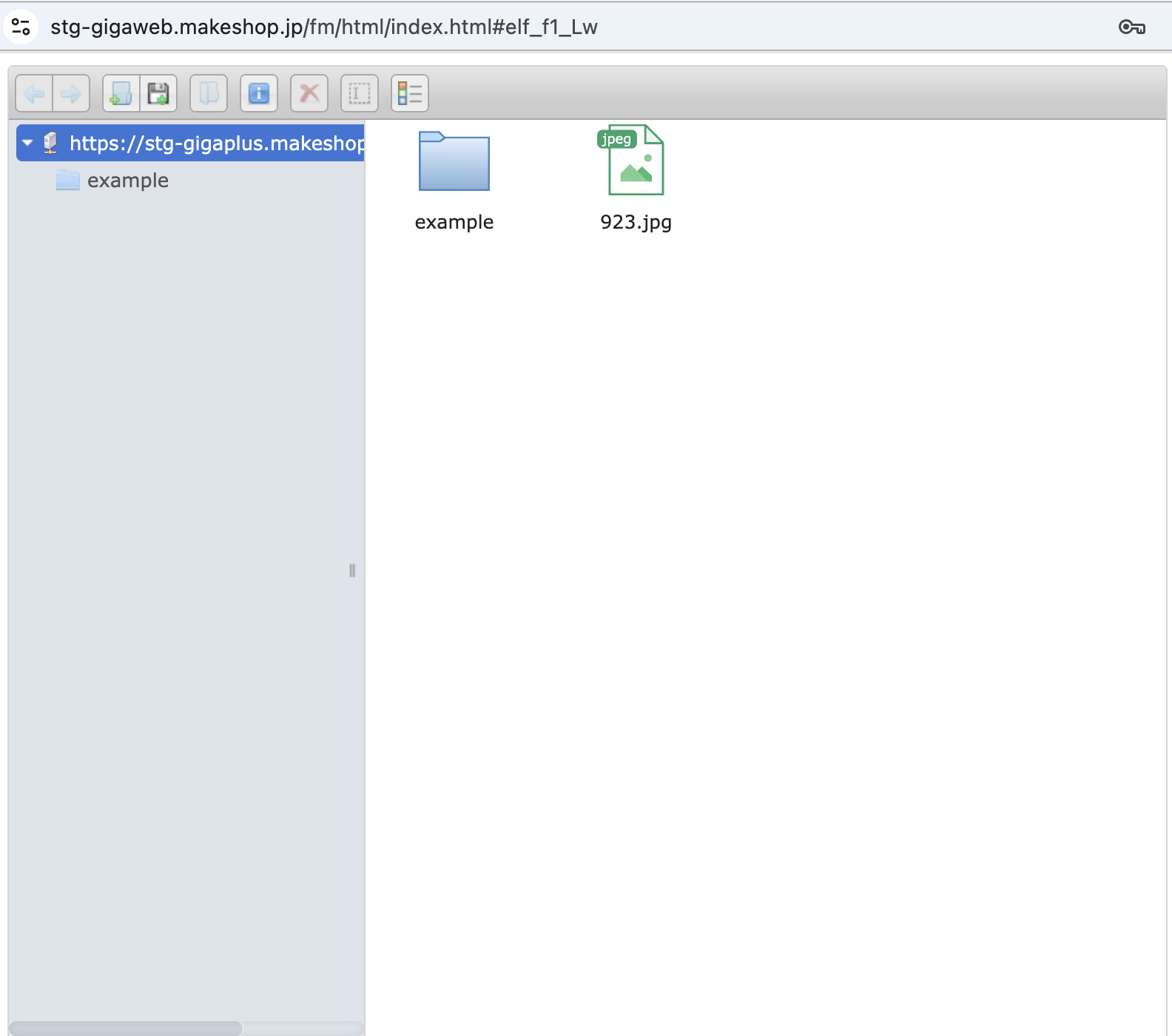
makeshopの管理画面メニューのショップデザイン>ストレージをクリックし、「100MBサーバ仕様/ギガプラス10」を選択してください。
ポップアップバナーをアップロードしてください。
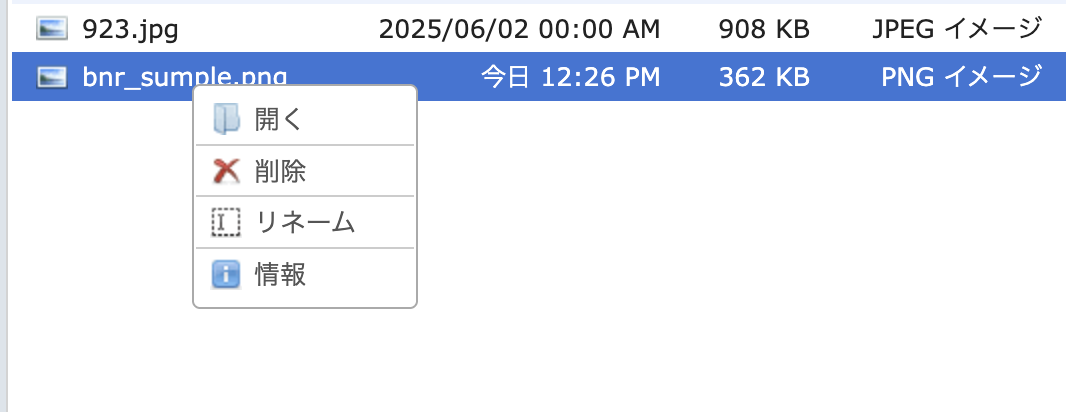
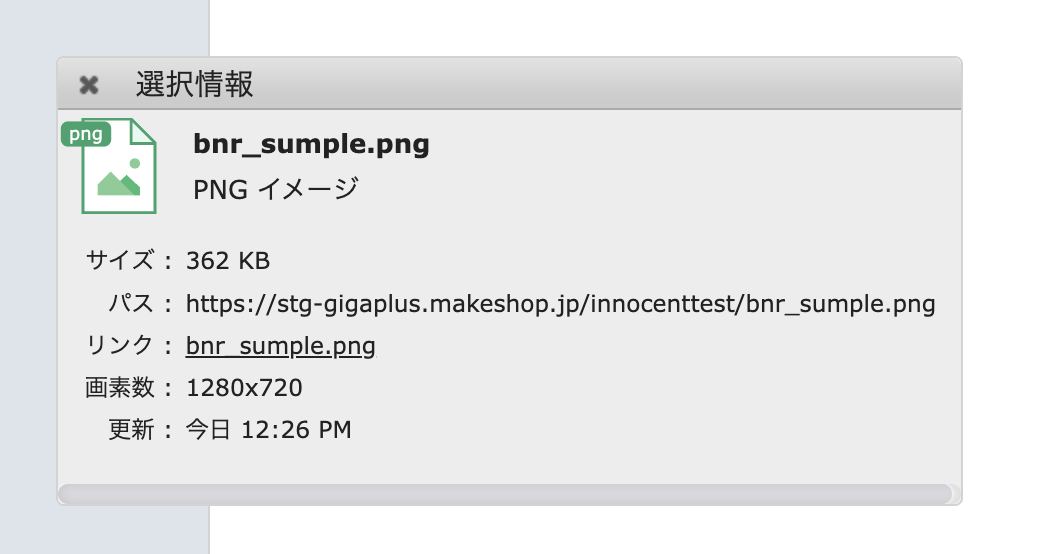
アップした画像のファイル名を右クリック→「情報」をクリックして情報ウィンドウを開いてください パスに表示されているURLをコピーしてください。
簡単ポップアップバナーの画面に移動し、「バナー管理」をクリックしてください。
リンク先、画像URL(gigaplusで登録した画像のURL)、掲載期間を入力し、「バナー情報を更新する」ボタンをクリックしてください。
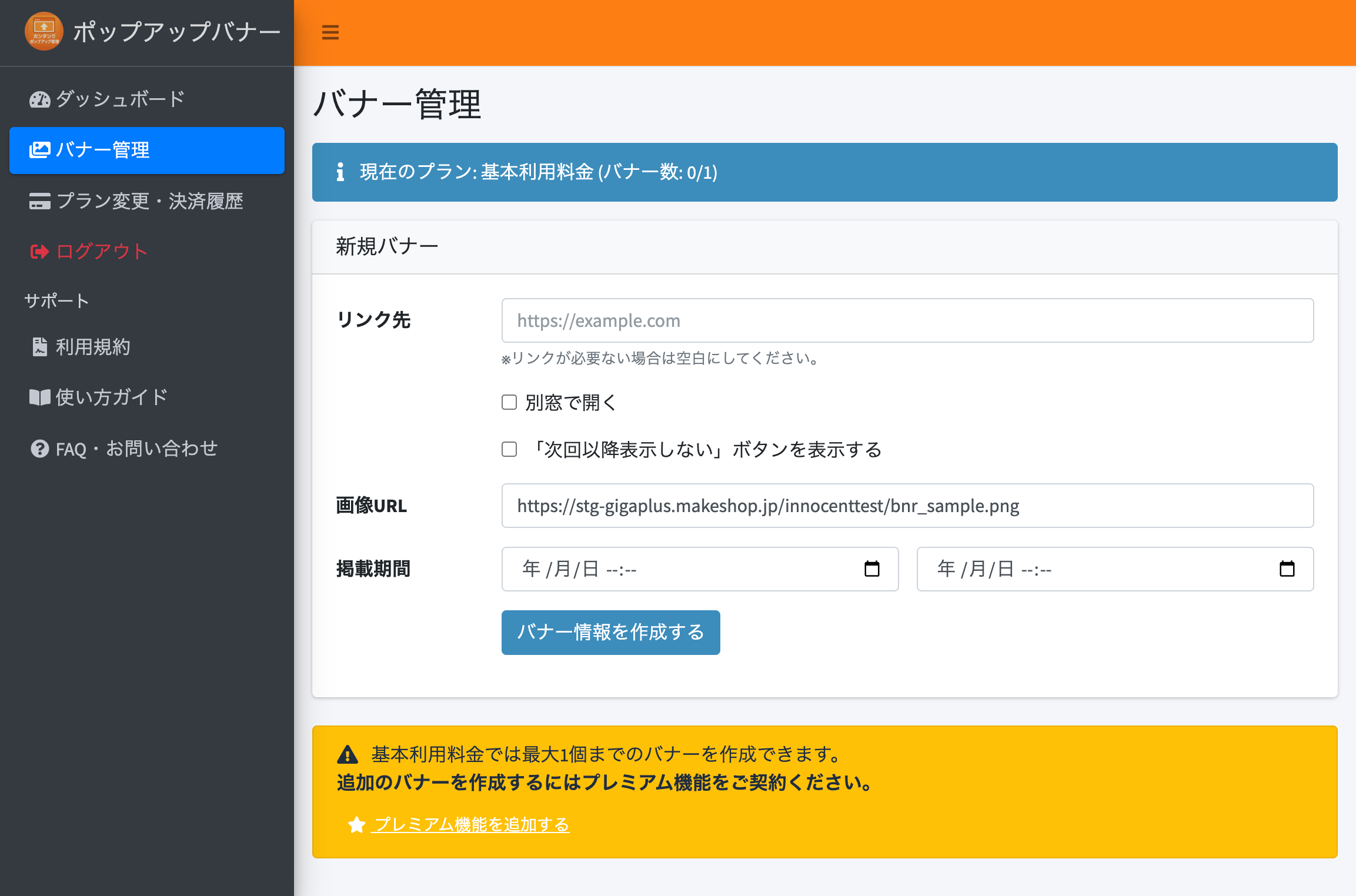
| 別窓で開く |
チェックをいれるとバナーをクリックしたときに別ウィンドウでリンク先が開きます。 外部サイトにリンクしたいときなどにチェックを入れてください。 |
|---|---|
| 「次回以降表示しない」ボタンを表示する |
ユーザーが二度目にアクセスしたときにバナーを表示させないための「次回以降表示しない」ボタンを表示します。 |
プレミアムプラン(月額2,000円)では、表示場所を詳細に指定することができます。
「バナーを表示する画面のURL」に設定例にしたがってバナーを表示させたいページのURLを入力してください。
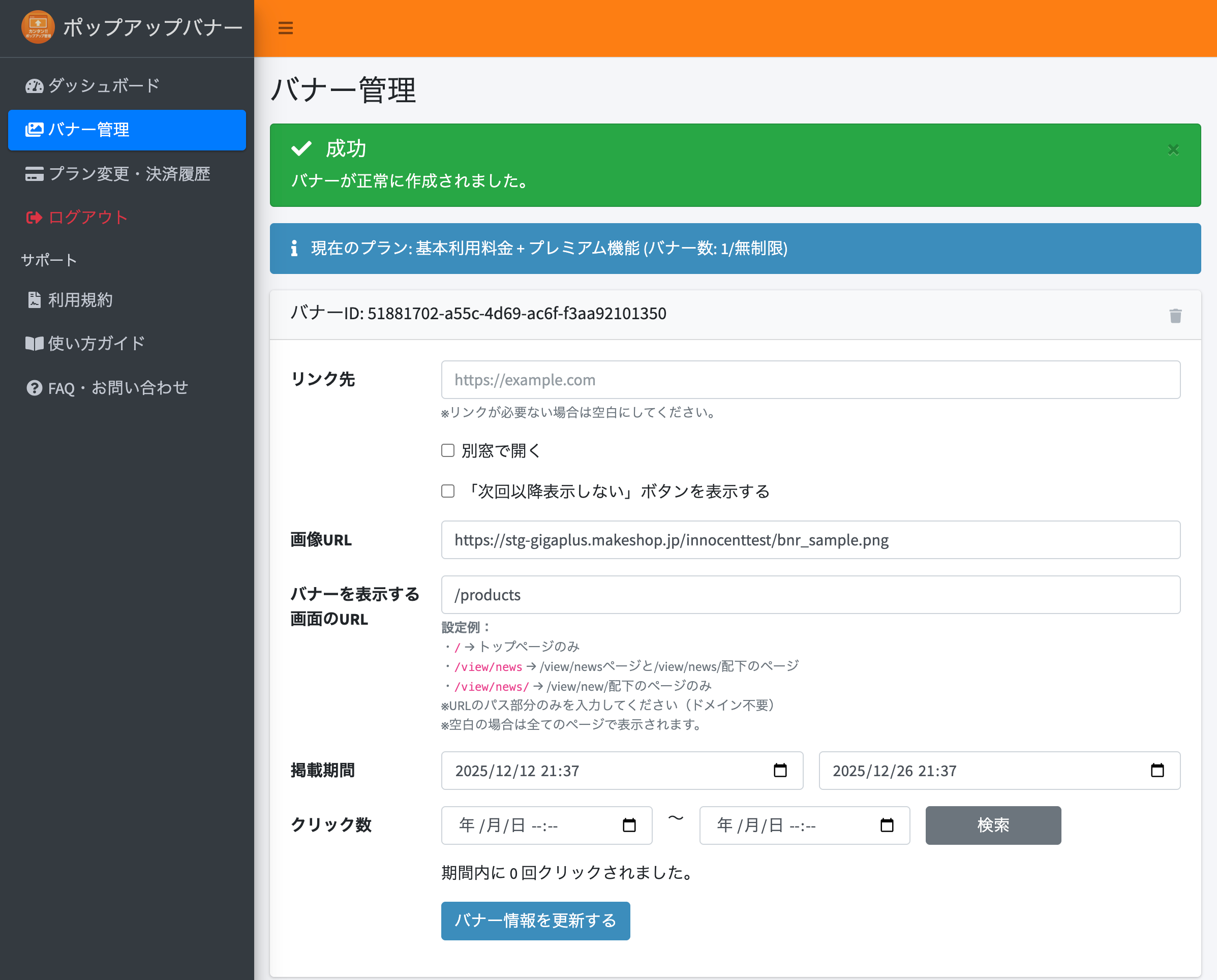
プレミアムプランでは、バナーがどれくらいクリックされたかを確認することができます。
「クリック数」の期間を設定して「検索」ボタンをクリックして回数を確認ください。
