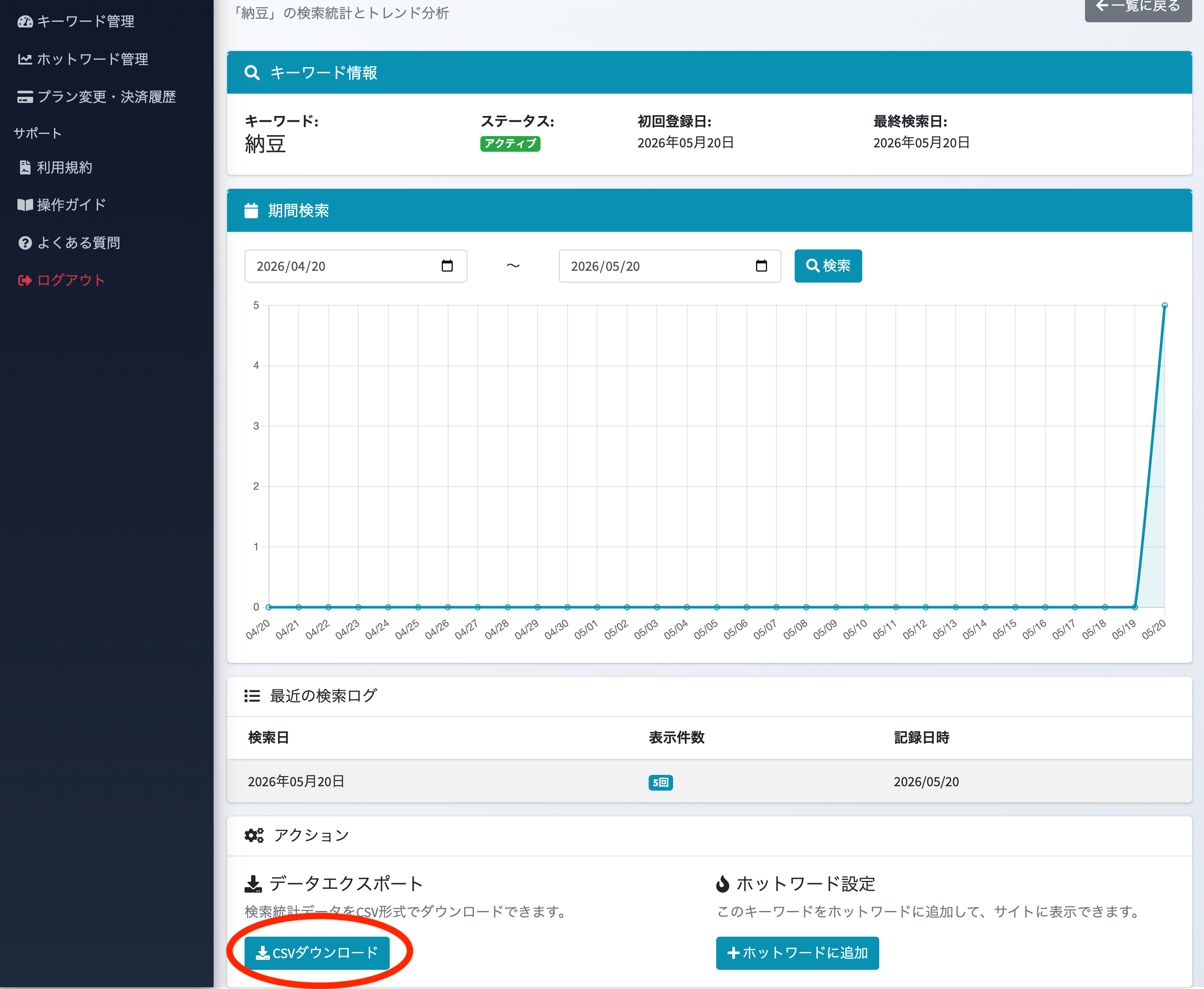
検索ワードプラスの使い方を説明します。
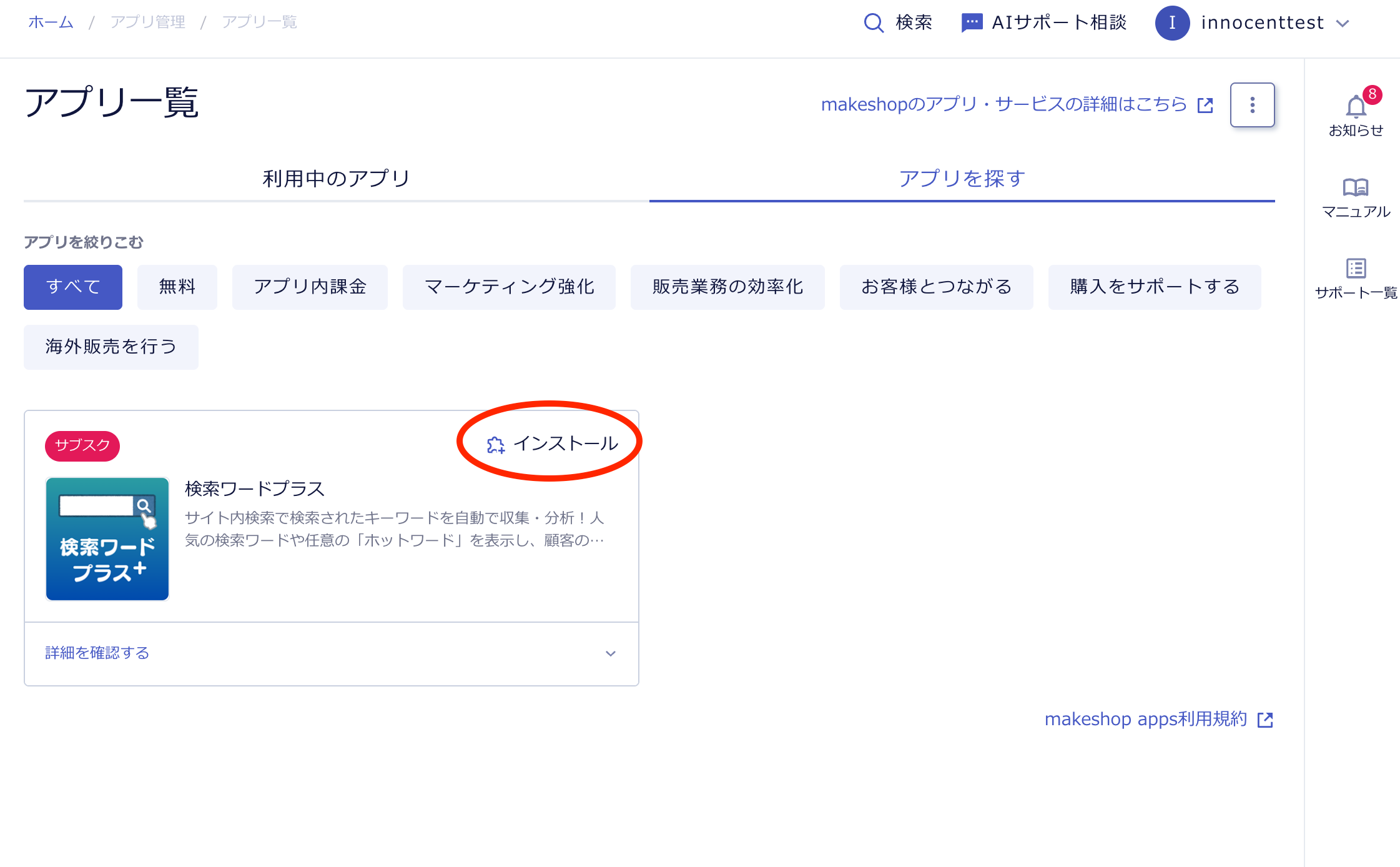
makeshopの管理画面にログイン後、メニュー>「アプリ一覧」より「検索ワードプラス」を選択し、「インストール」ボタンをクリックしてください。
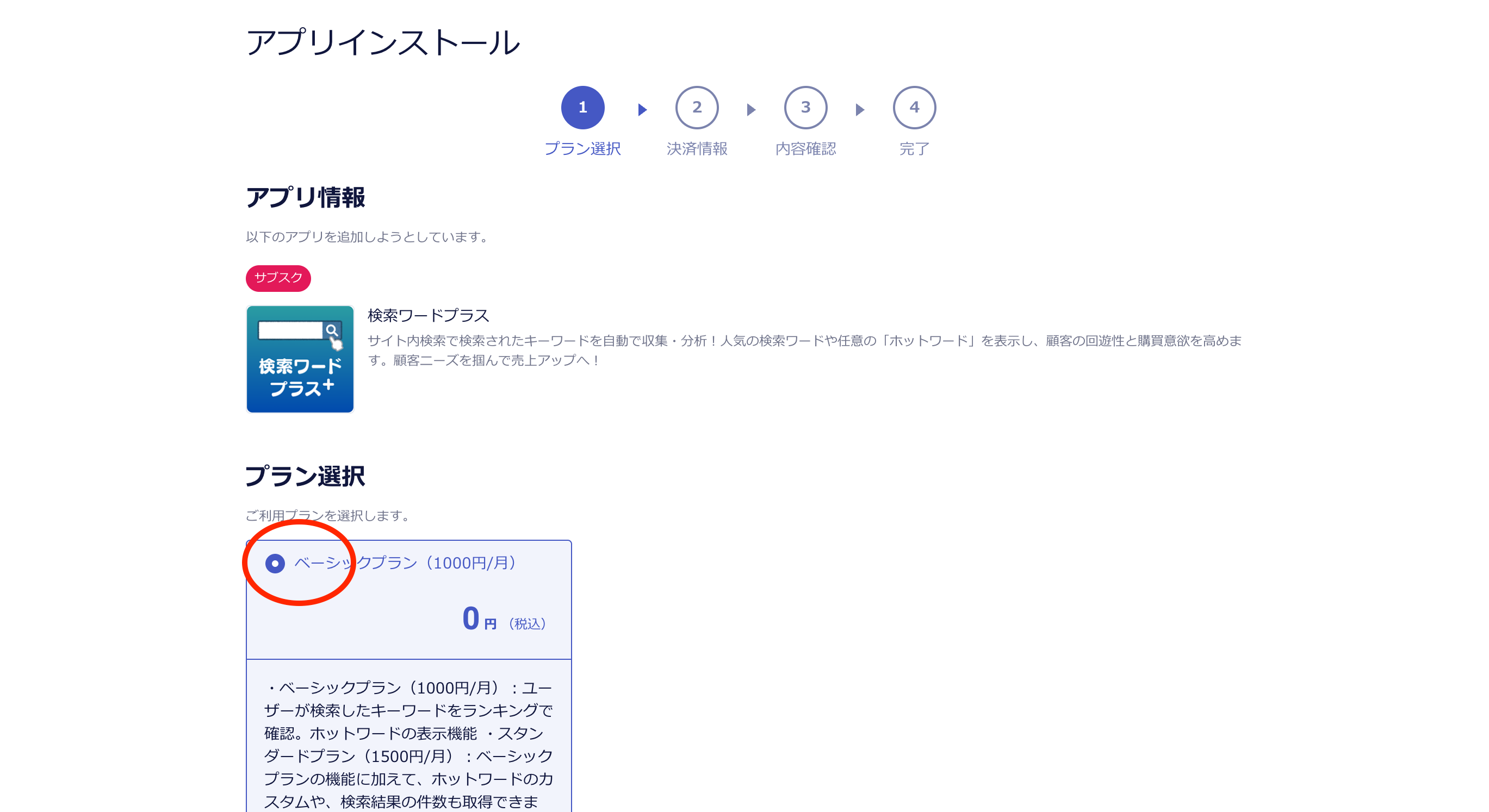
スタンダードプランにチェックを入れてください。
(上位プランはアプリインストール後にグレードアップできます)
次にページ下部にある2つの利用規約をご確認の上、「検索ワードプラス 利用規約に同意する」「makeshop apps 利用規約に同意する」にチェックをいれ、「決済情報に進む」ボタンをクリックしてください。

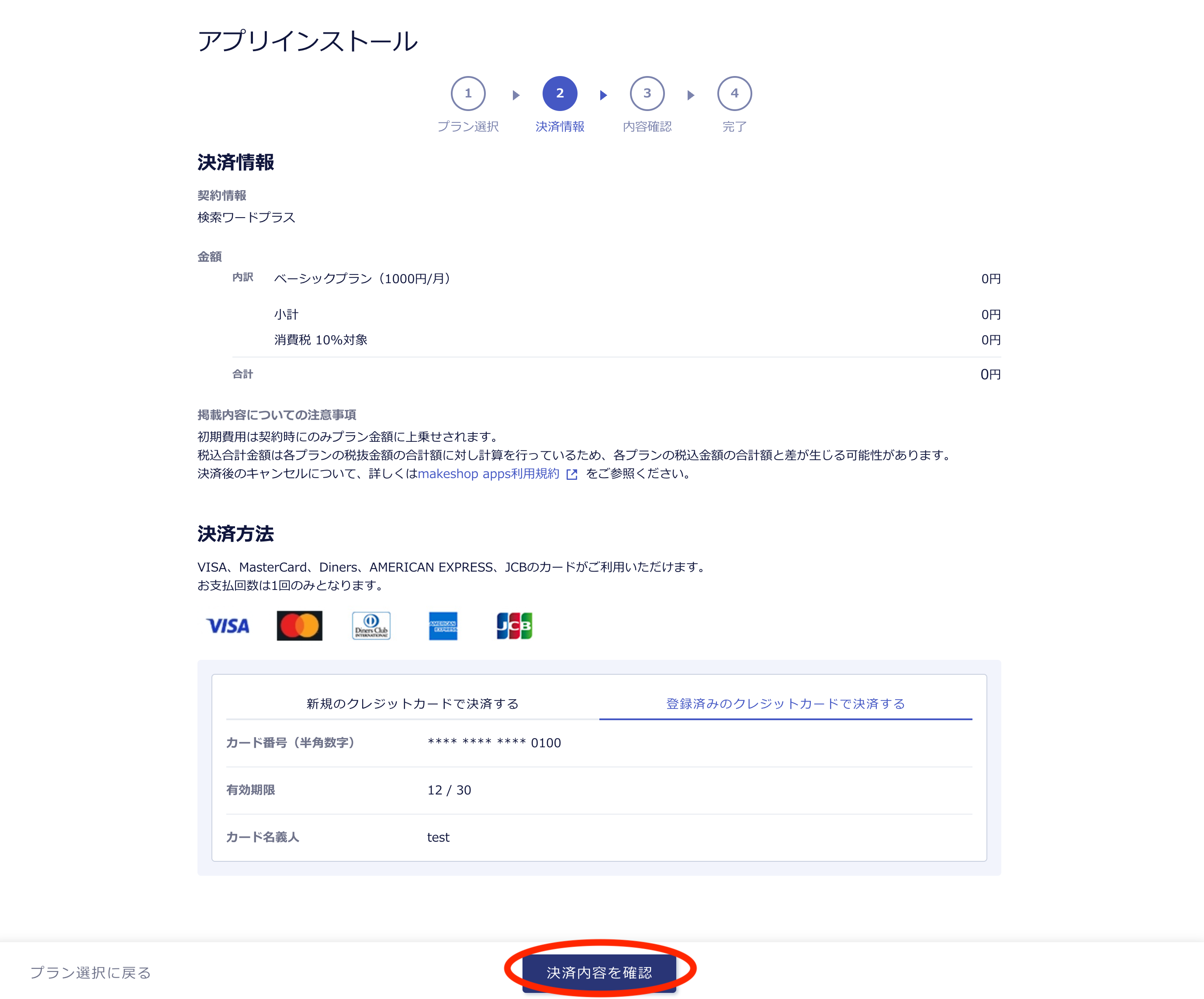
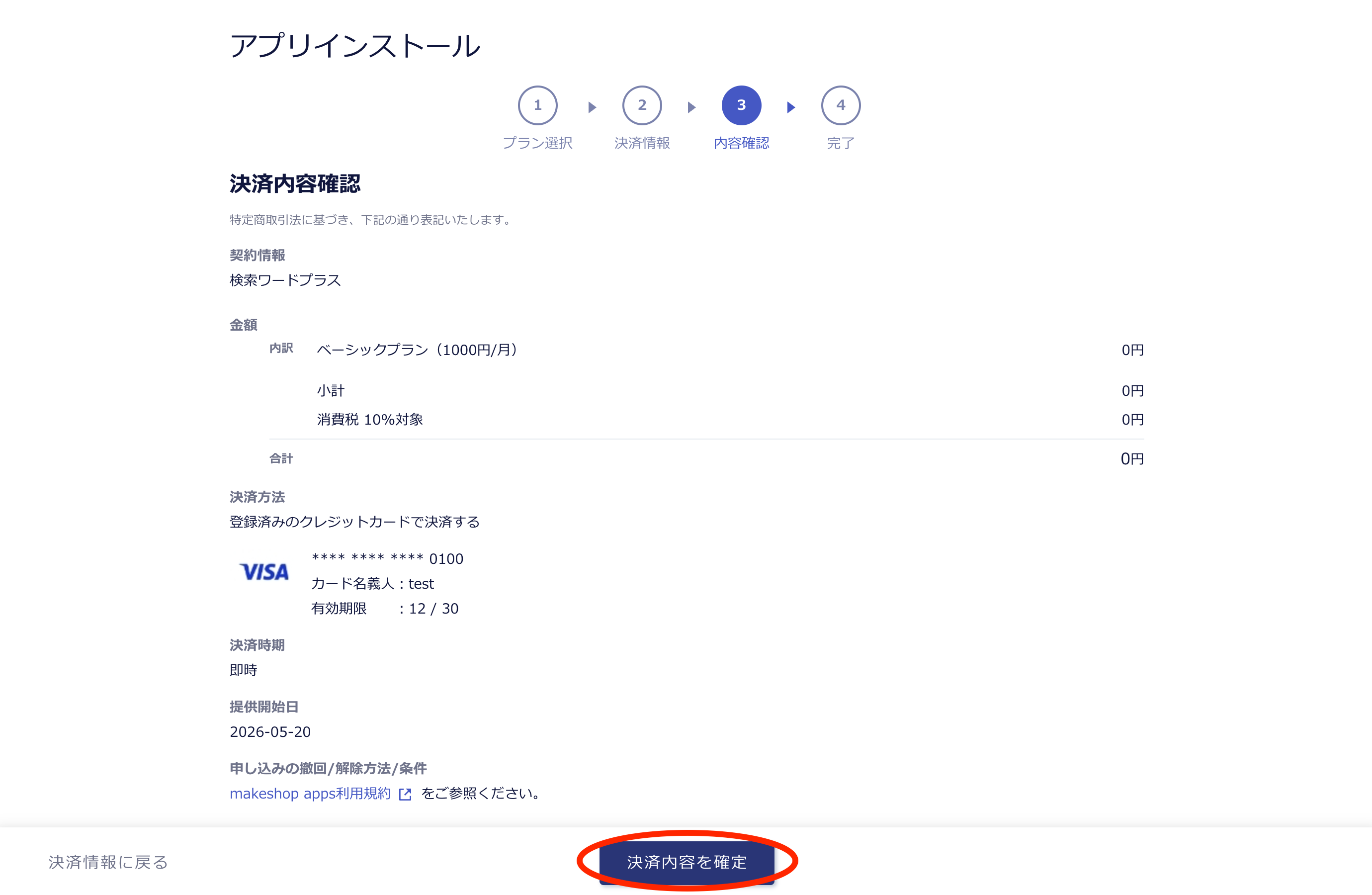
内容を確認し、「決済内容を確認」をクリックしてください。
「決済内容を確定」をクリックしてください。これでインストールは完了です。
自動的にアプリ画面が立ち上がります。
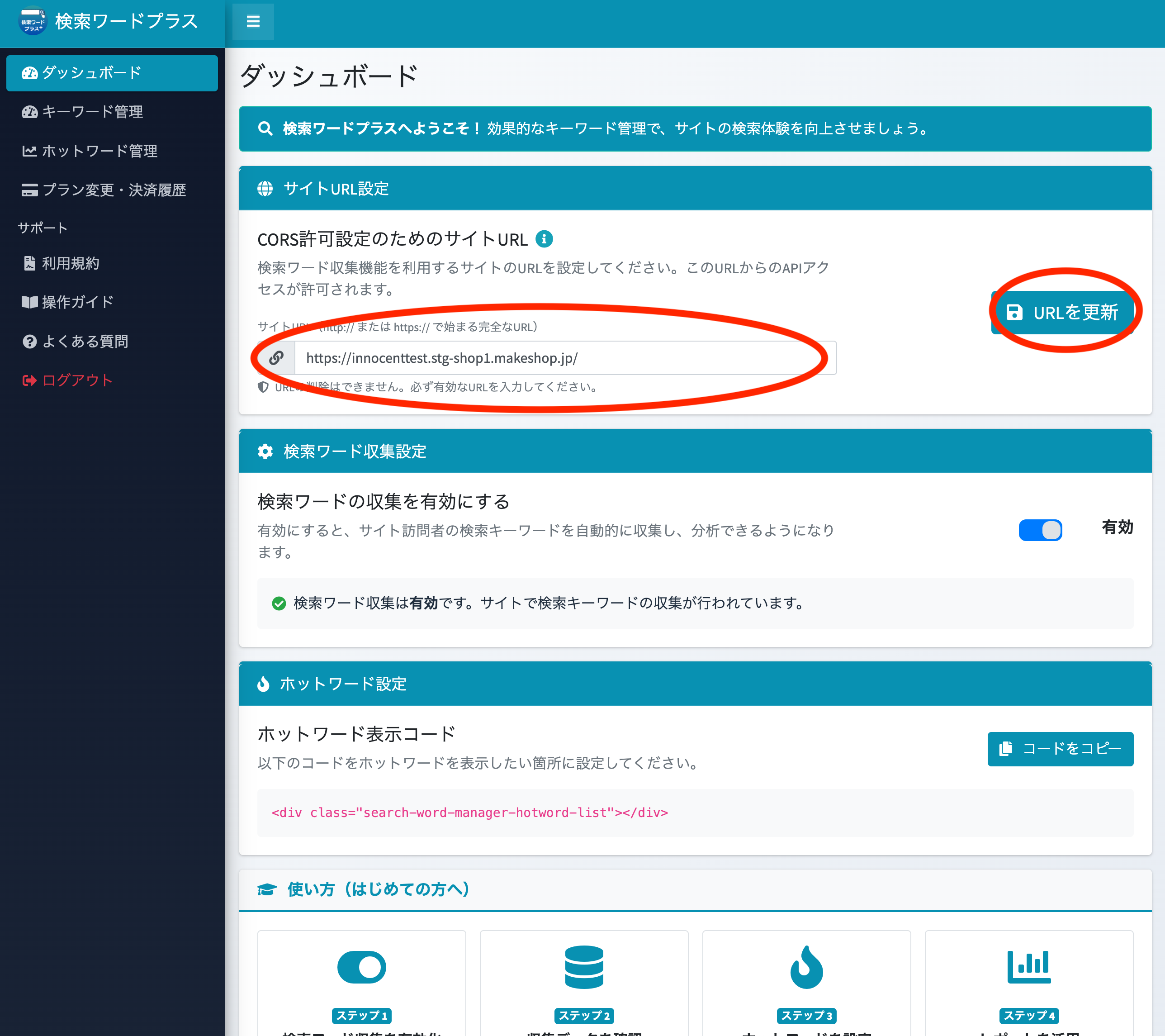
アプリのダッシュボードがひらいたらまず最初にサイトURL設定をする必要があります。
URL記入欄にあなたのショップのURLが入力されていることを確認してください。
URLが間違えていたら修正をしたうえで「URLを更新」をクリックしてください。
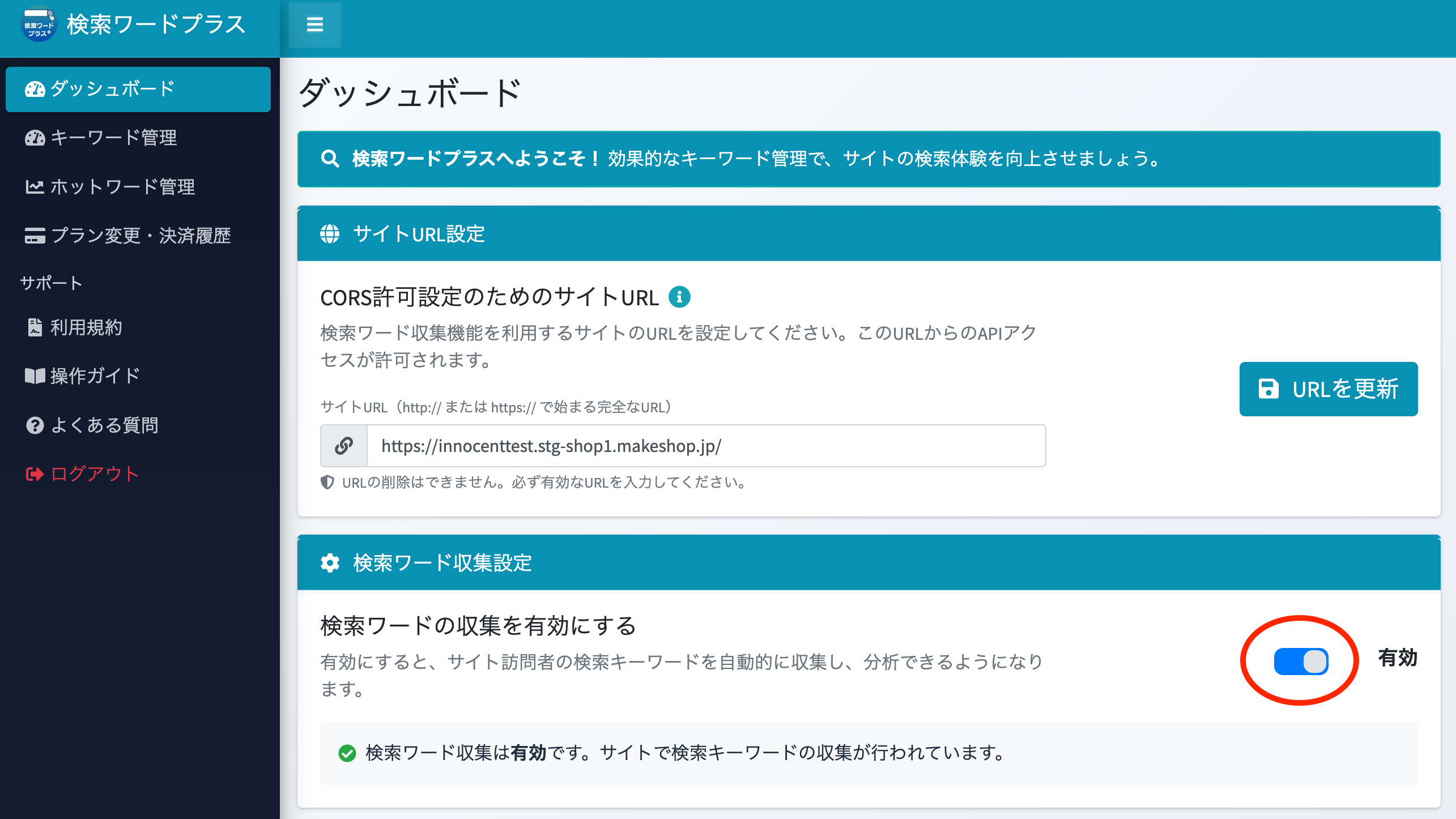
検索ワード収集を開始するには有効化ボタンをオンにし、ステータスが有効になっていることをご確認ください。
有効化が完了するとサイトで検索されたキーワードが収集され始めます。
管理画面左「キーワード管理」をクリックしてください。
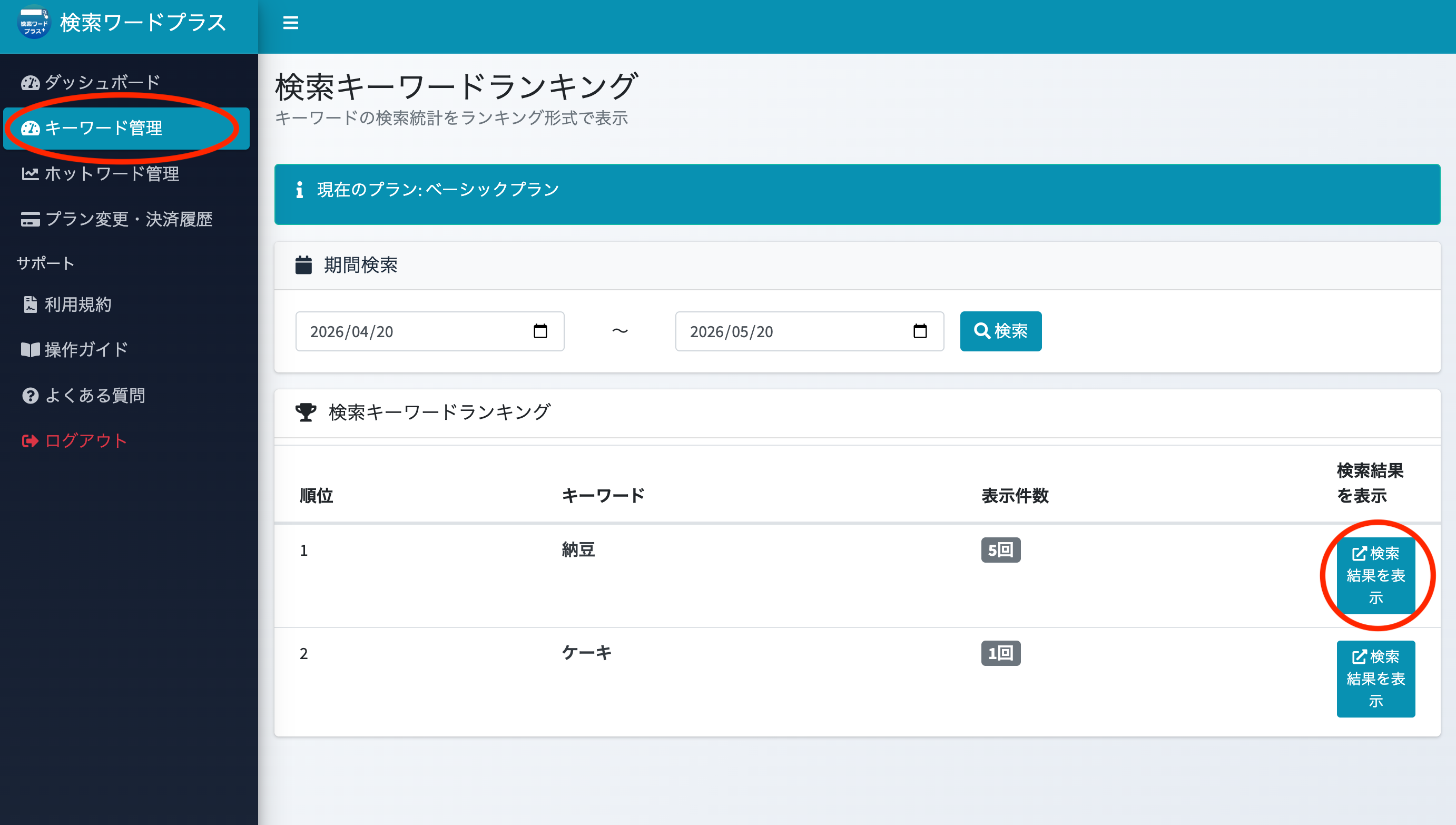
過去1ヶ月間のキーワードをランキング形式でご確認いただけます。
期間を指定することで指定した期間内のキーワード検索の結果を見ることも可能です。
「検索結果を表示」からすぐに検索結果一覧にアクセスできます。
ダッシュボードの「ホットワード設定」のコードをコピーから出力用のコードをコピーしてください。
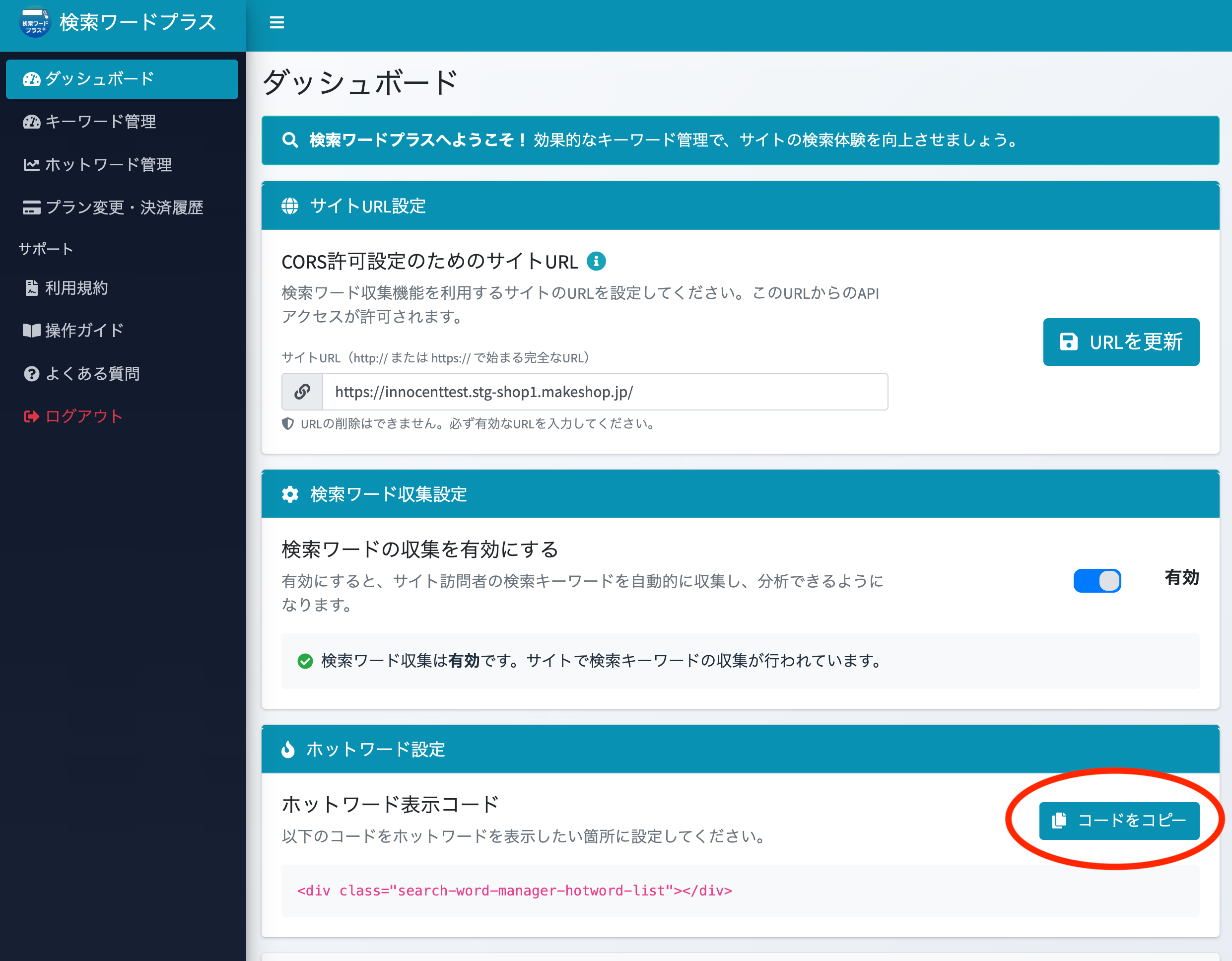
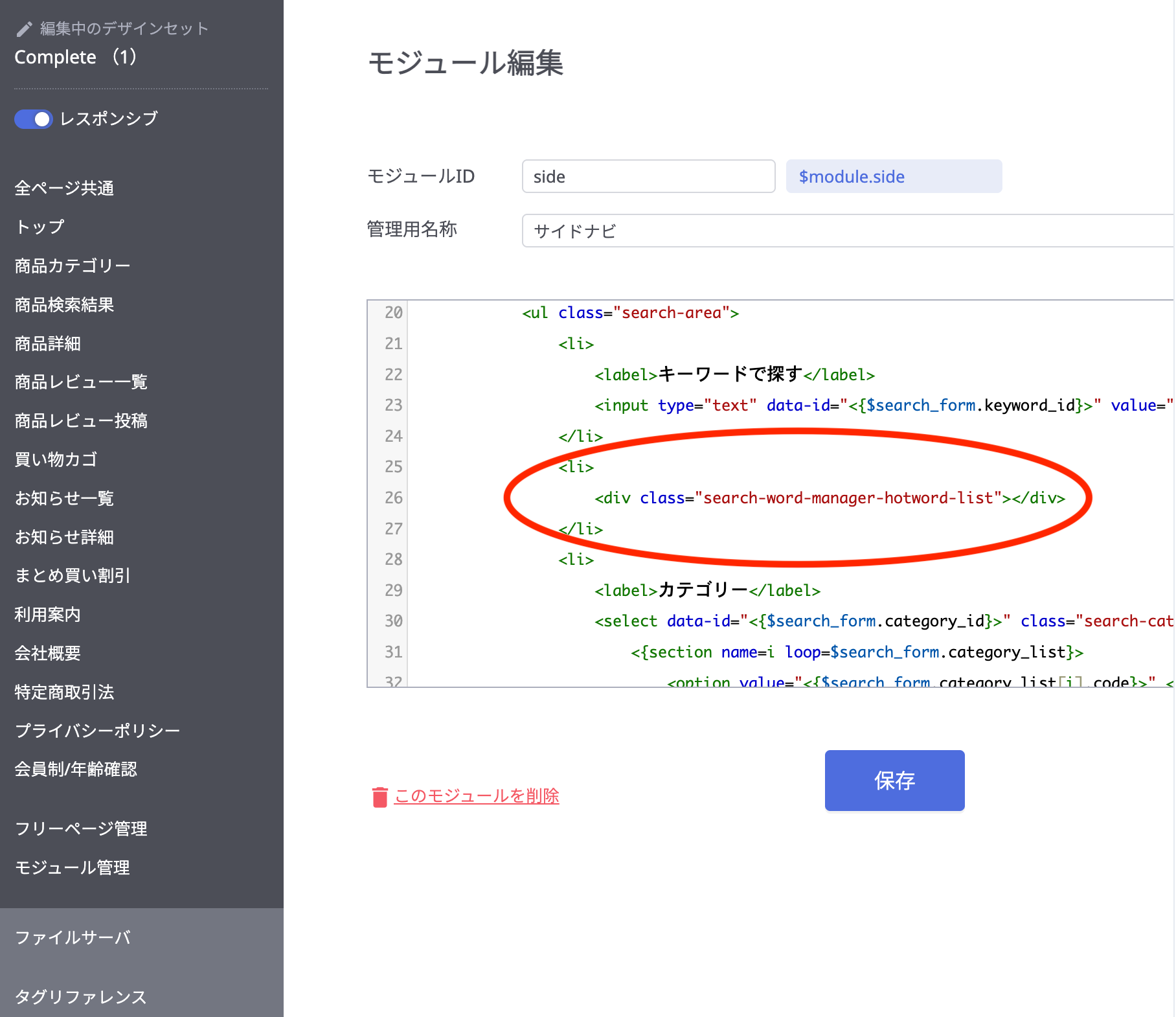
コピーしたコードをmakeshopの管理画面メニューのショップデザイン>テンプレート選択・編集から掲載したい箇所に本コードを貼り付けた上で保存してください。
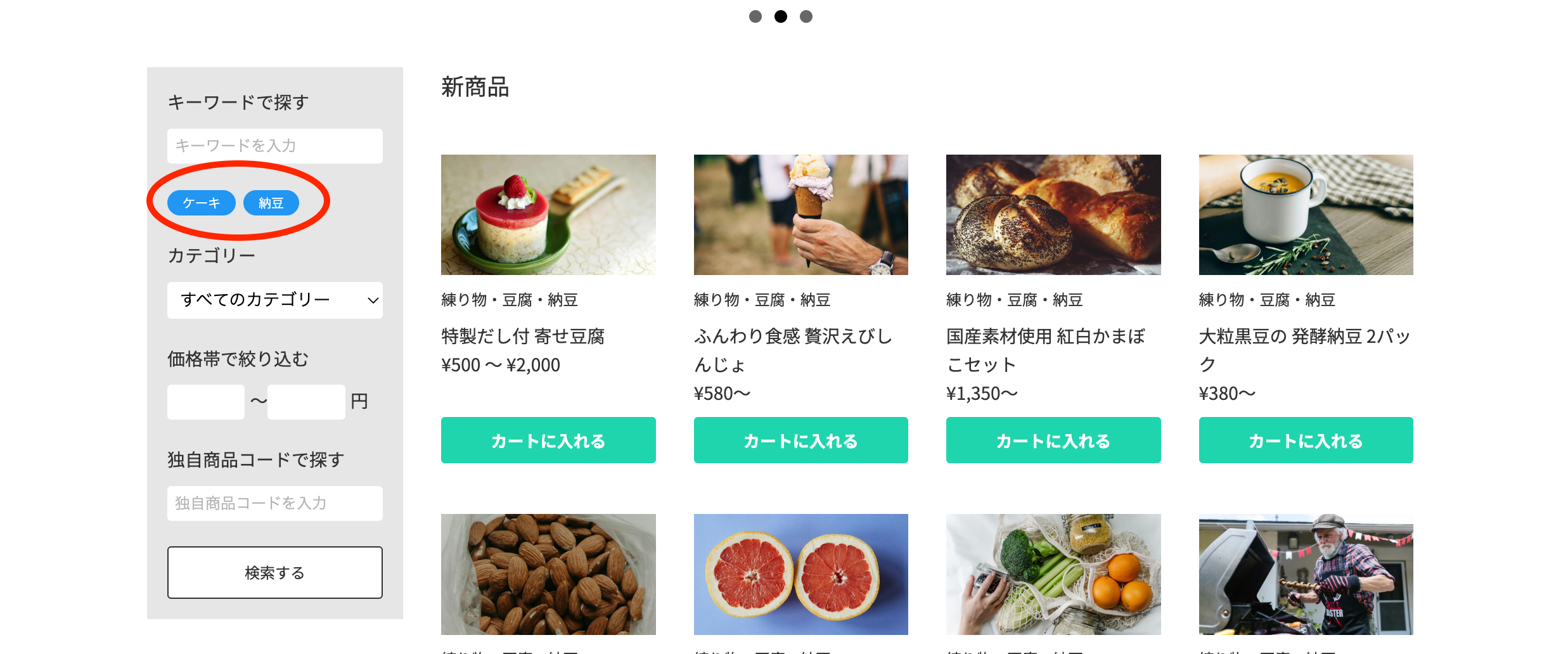
ホットワードが並ぶようになります。
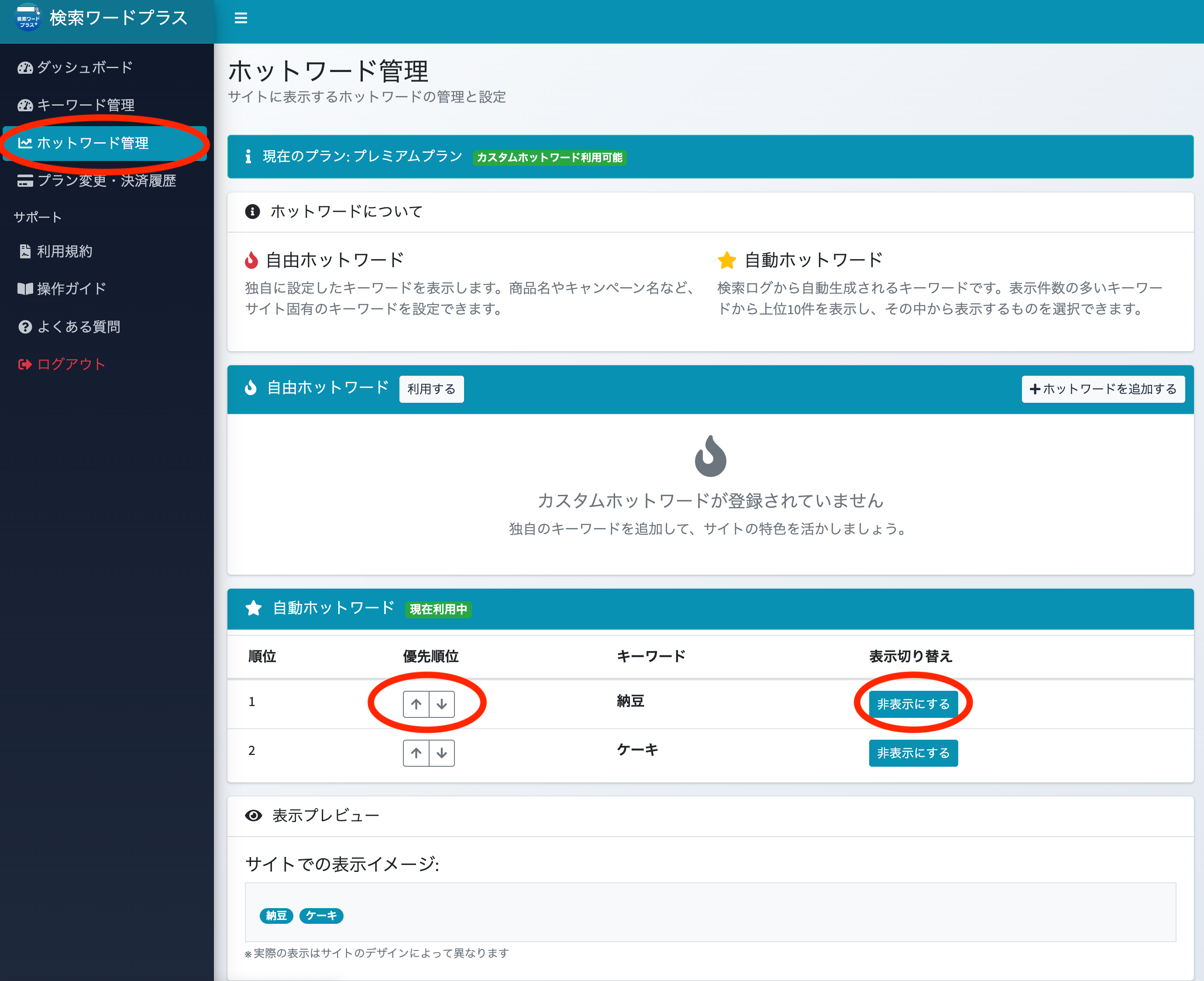
管理画面左「ホットワード管理」をクリックしてください。
自動ホットワードの上下ボタンを押すことで表示の優勢順位の入れ替えや、表示切り替えからホットワードから任意のキーワードを除外することが可能です。
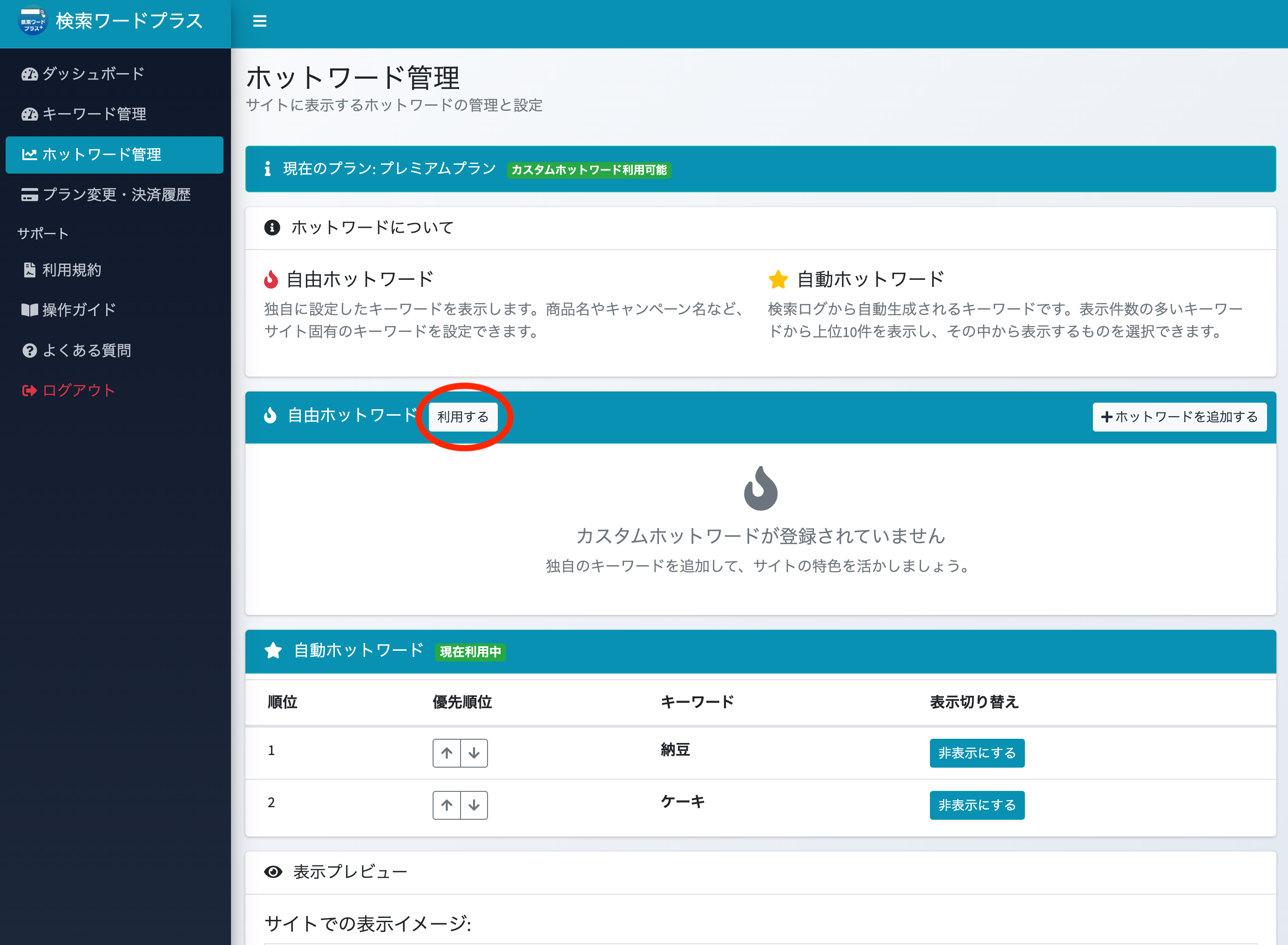
スタンダードプラン・プレミアムプランでは、独自のホットワードを設定することができます。
自由ホットワードを利用する、ボタンから自動ホットワードからの切り替えが可能です。
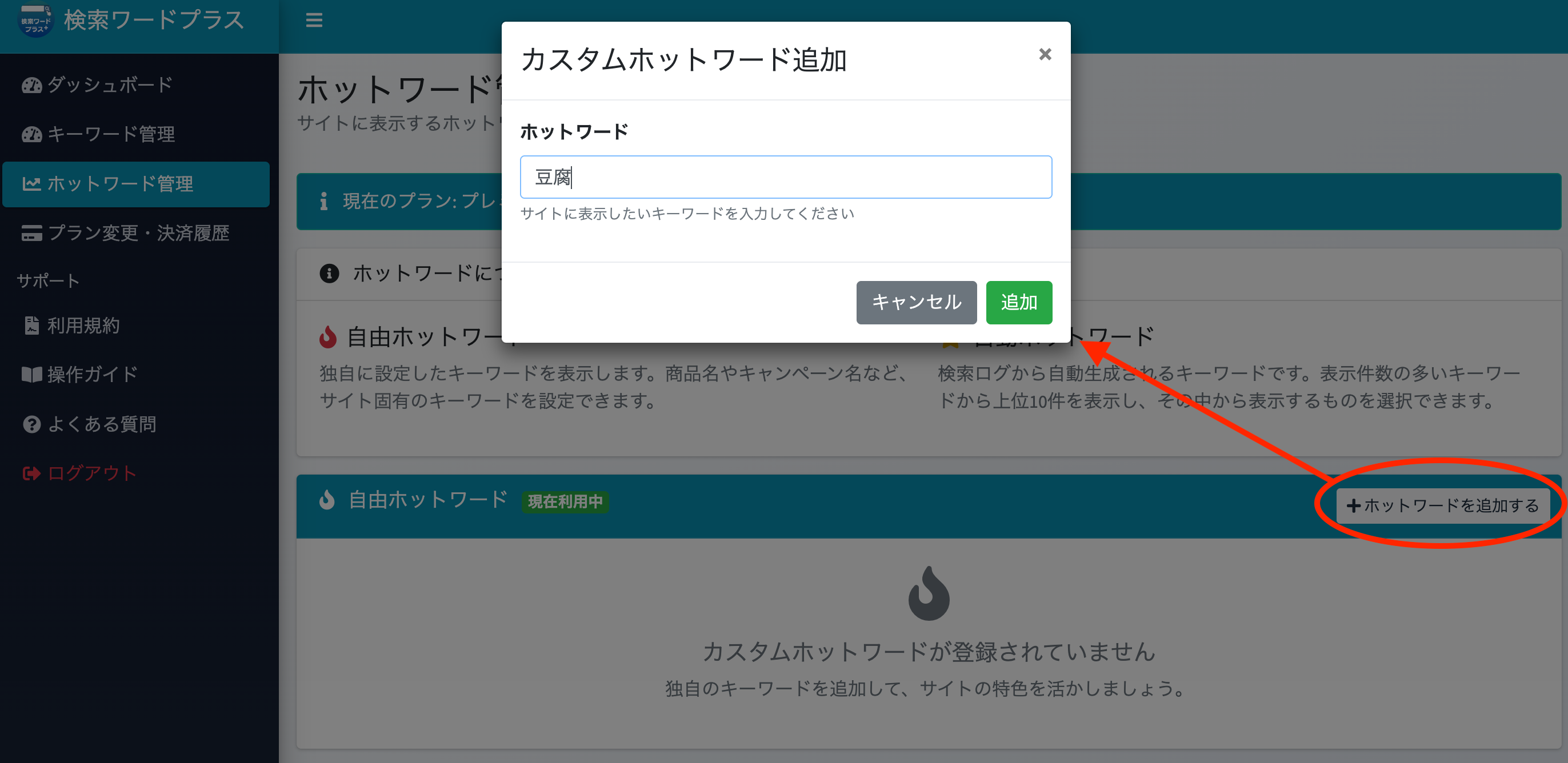
ホットワードを追加するをクリック後任意のキーワードの登録を行います。
登録が完了すると自動ホットワードと同様に優先順位を切り替えたり、編集・削除することが可能です。
スタンダードプラン・プレミアムプランでは、検索キーワードの一覧だけではなく、検索の結果表示される商品表示件数を確認することもできます。
プレミアムプランでは、検索キーワードの一覧・件数だけではなく、日別の検索数を確認することができます。
統計データはCSV形式でダウンロードすることも可能です。