売上トレンドレポートの使い方を説明します。
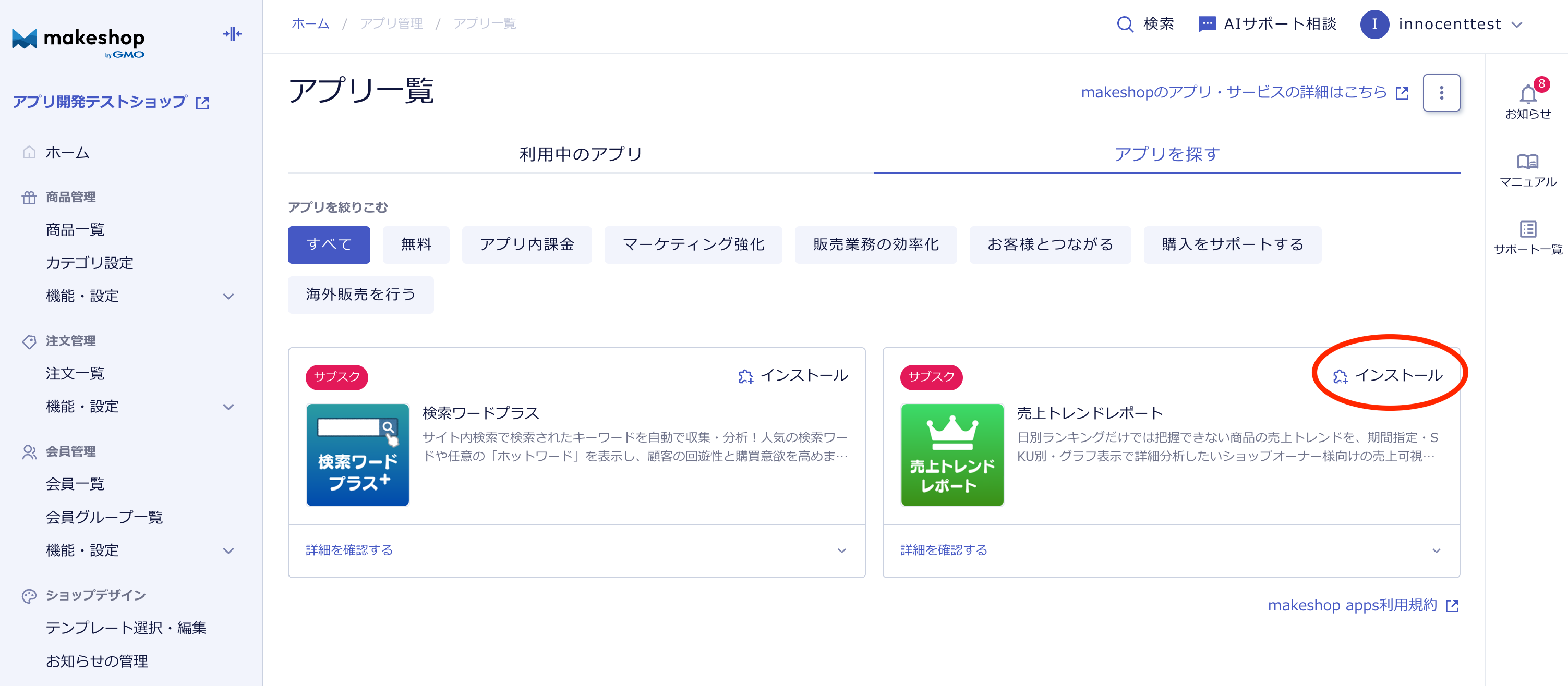
makeshopの管理画面にログイン後、メニュー>「アプリ一覧」より「価格幅表示プラス」を選択し、「インストール」ボタンをクリックしてください。
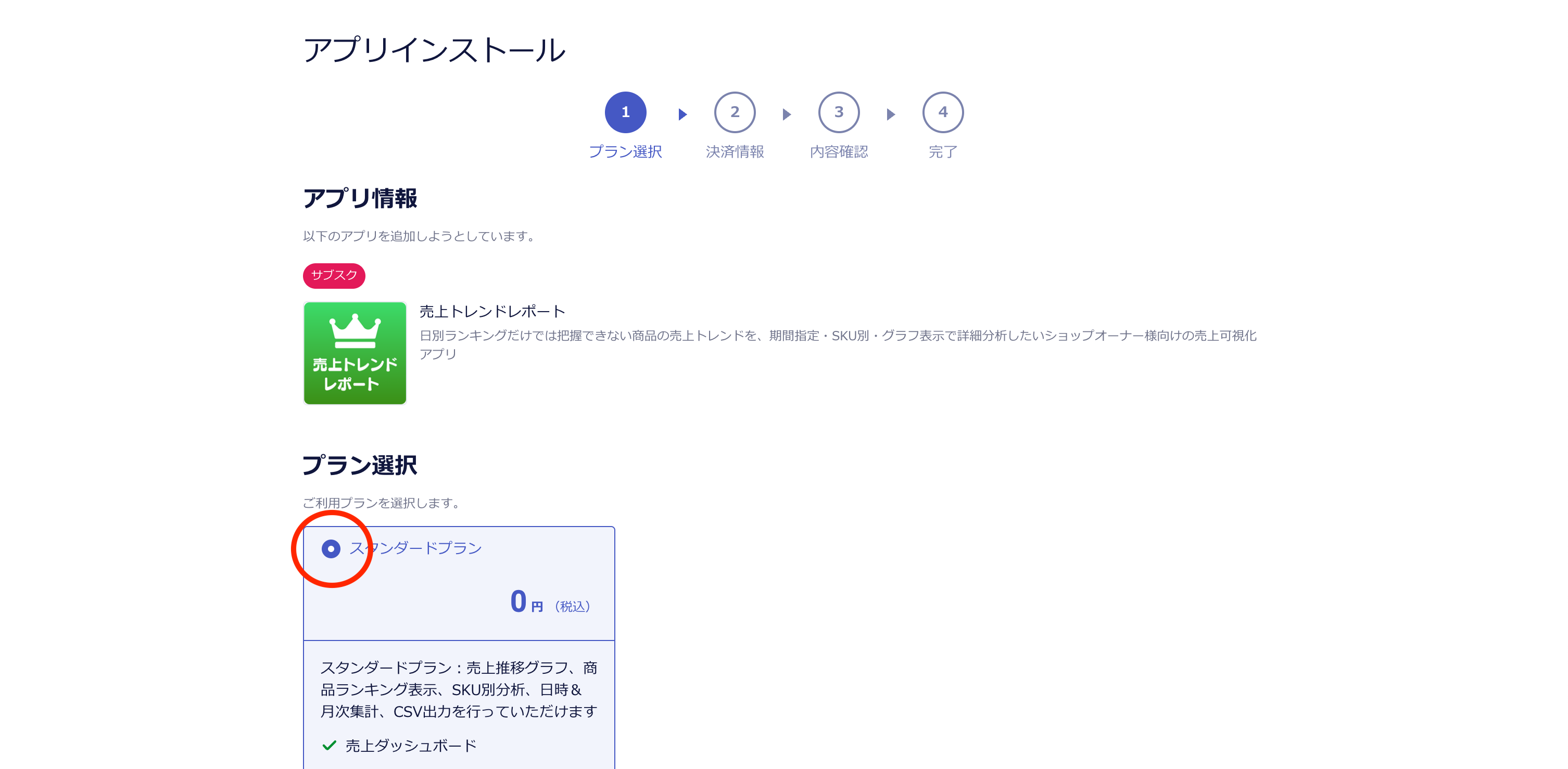
スタンダードプランにチェックを入れてください。
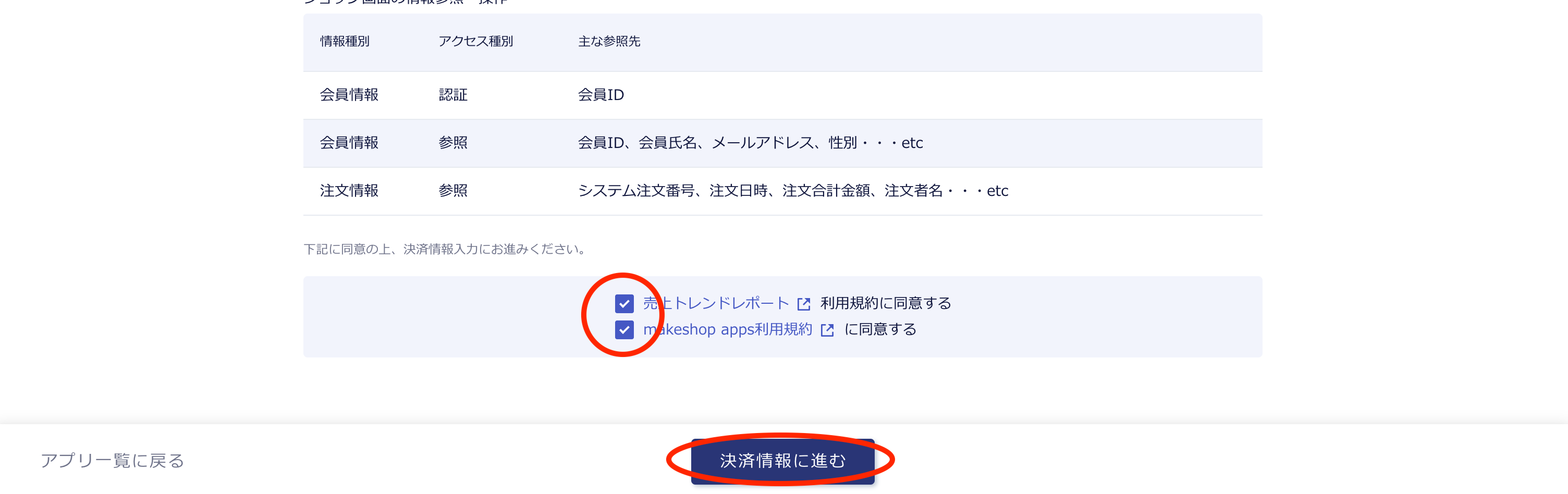
次にページ下部にある2つの利用規約をご確認の上、「売り上げトレンドレポート 利用規約に同意する」「makeshop apps 利用規約に同意する」にチェックをいれ、「決済情報に進む」ボタンをクリックしてください。
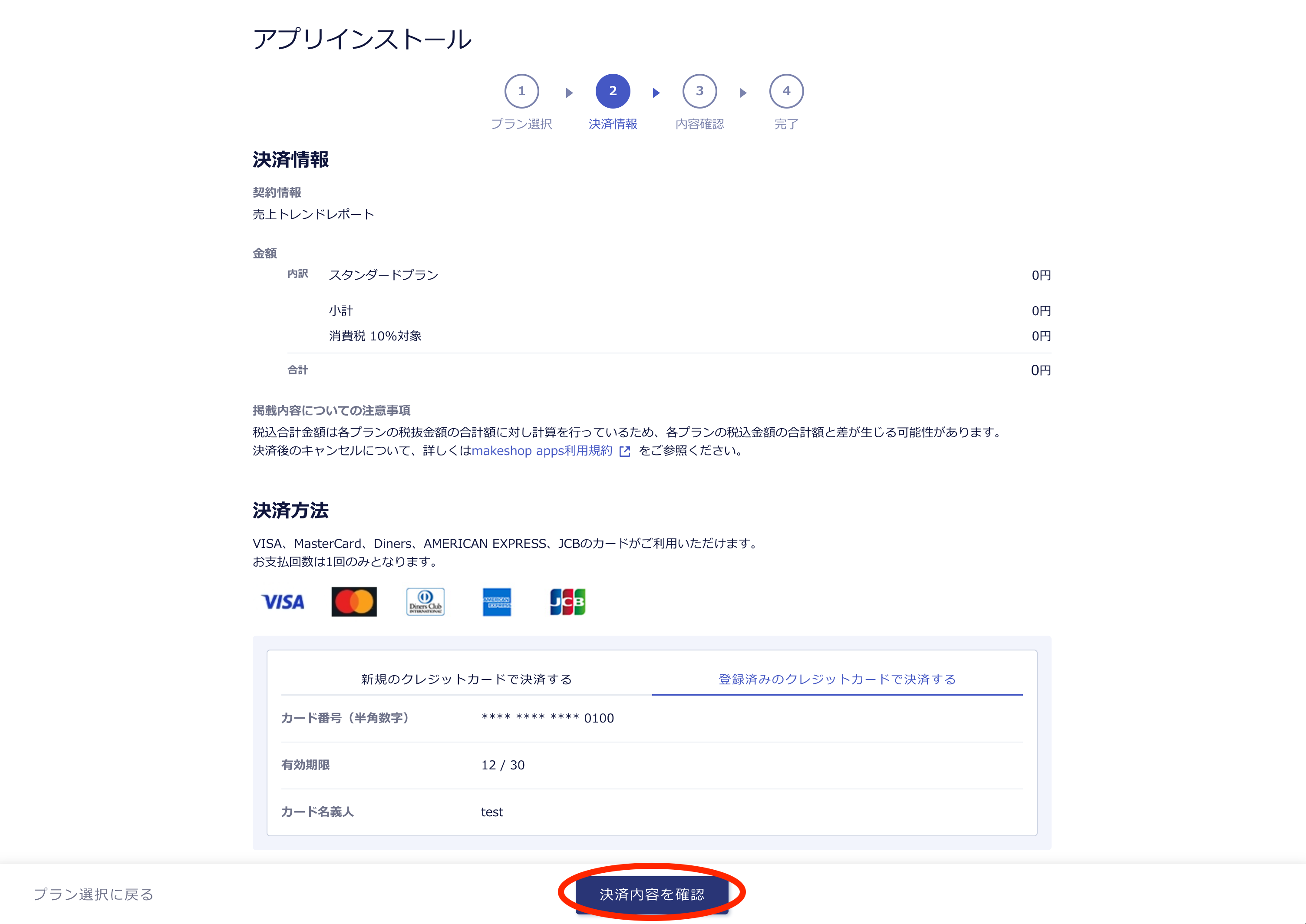
内容を確認し、「決済内容を確認」をクリックしてください。
「決済内容を確定」をクリックしてください。これでインストールは完了です。
自動的にアプリ画面が立ち上がります。
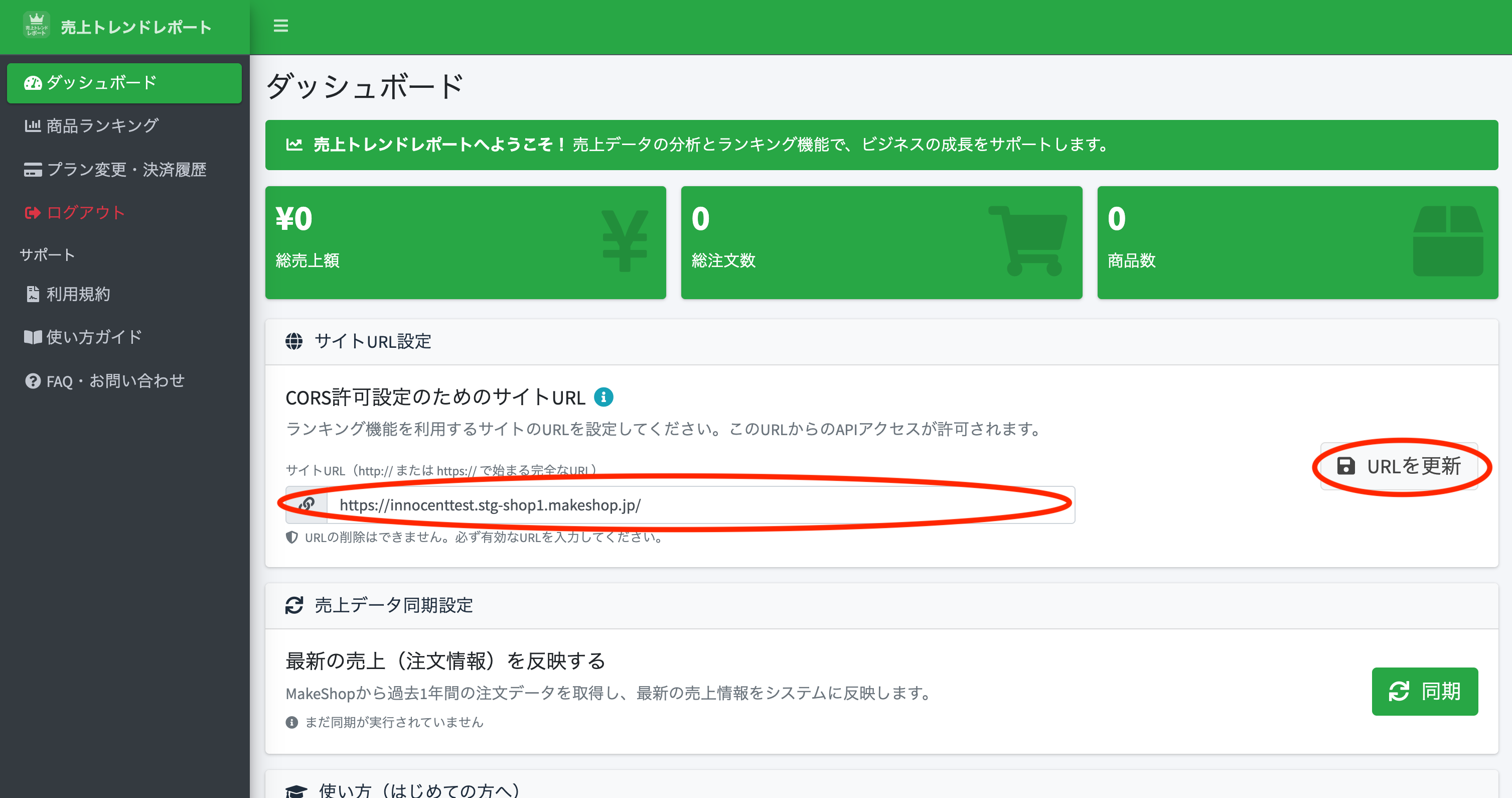
アプリのダッシュボードがひらいたらまず最初にサイトURL設定をする必要があります。
URL記入欄にあなたのショップのURLが入力されていることを確認してください。
URLが間違えていたら修正をしたうえで「URLを更新」をクリックしてください。
ダッシュボード内商品同期の欄にある「商品同期を実行」ボタンをクリックしてサイト内の商品の同期を行なってください。
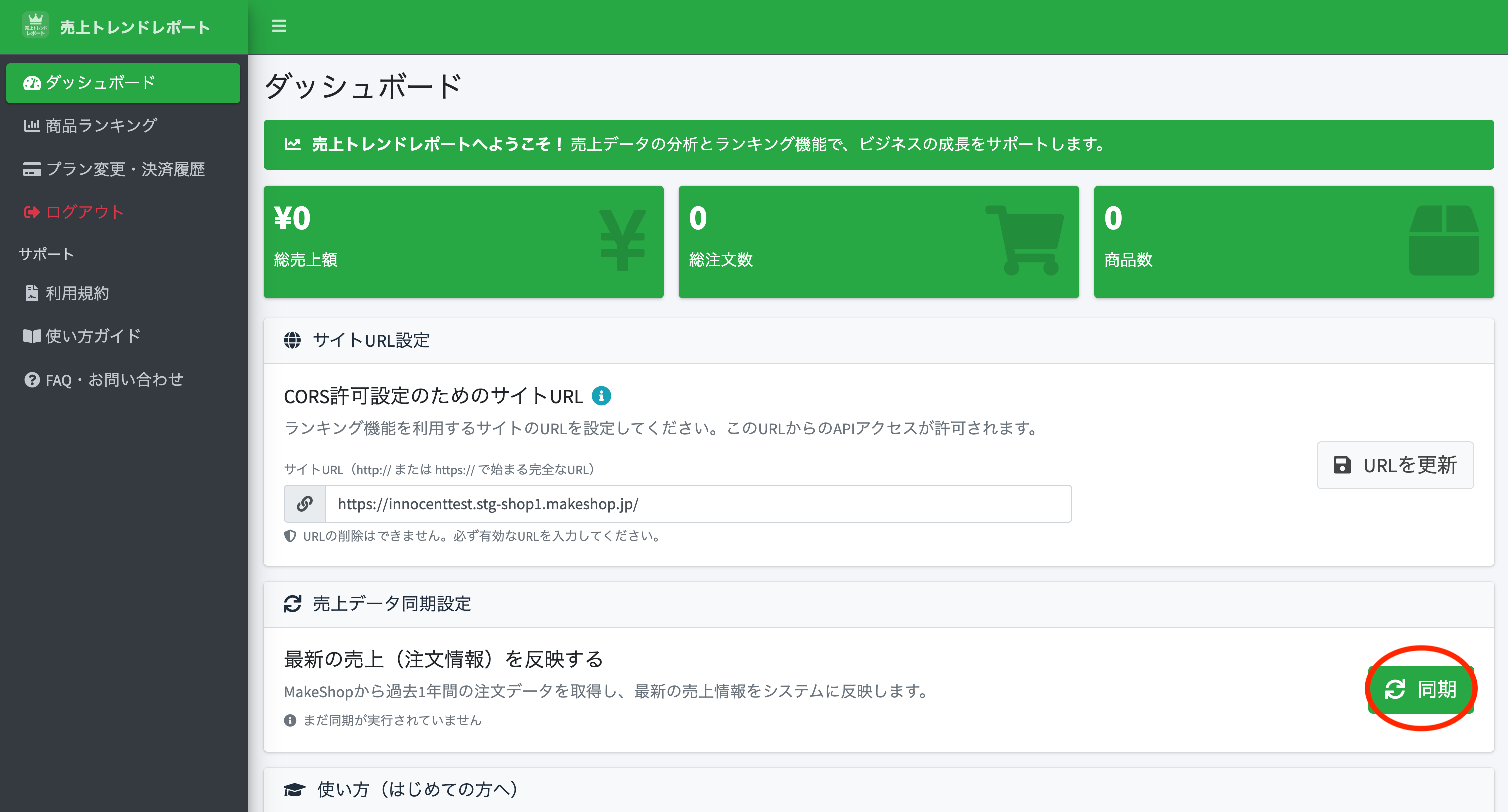
同期が完了するとページがリロードされ、同期した商品数が表示されます。
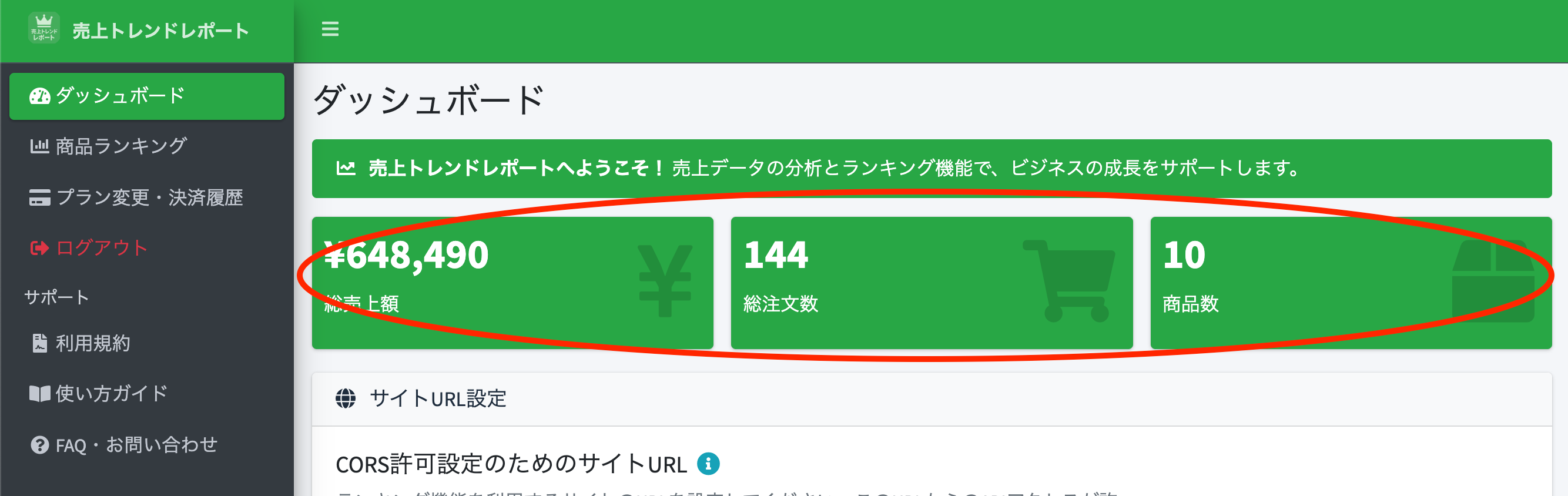
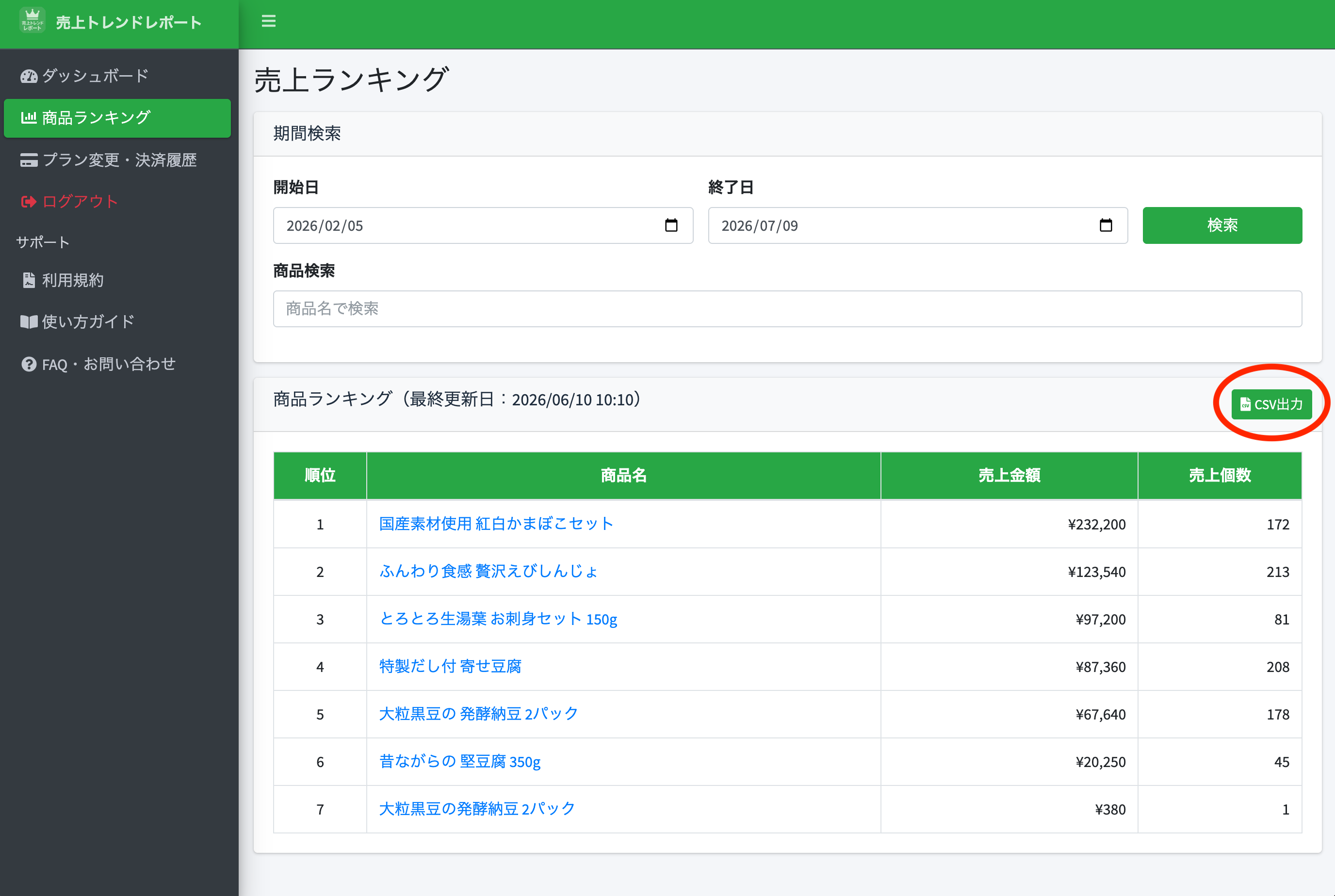
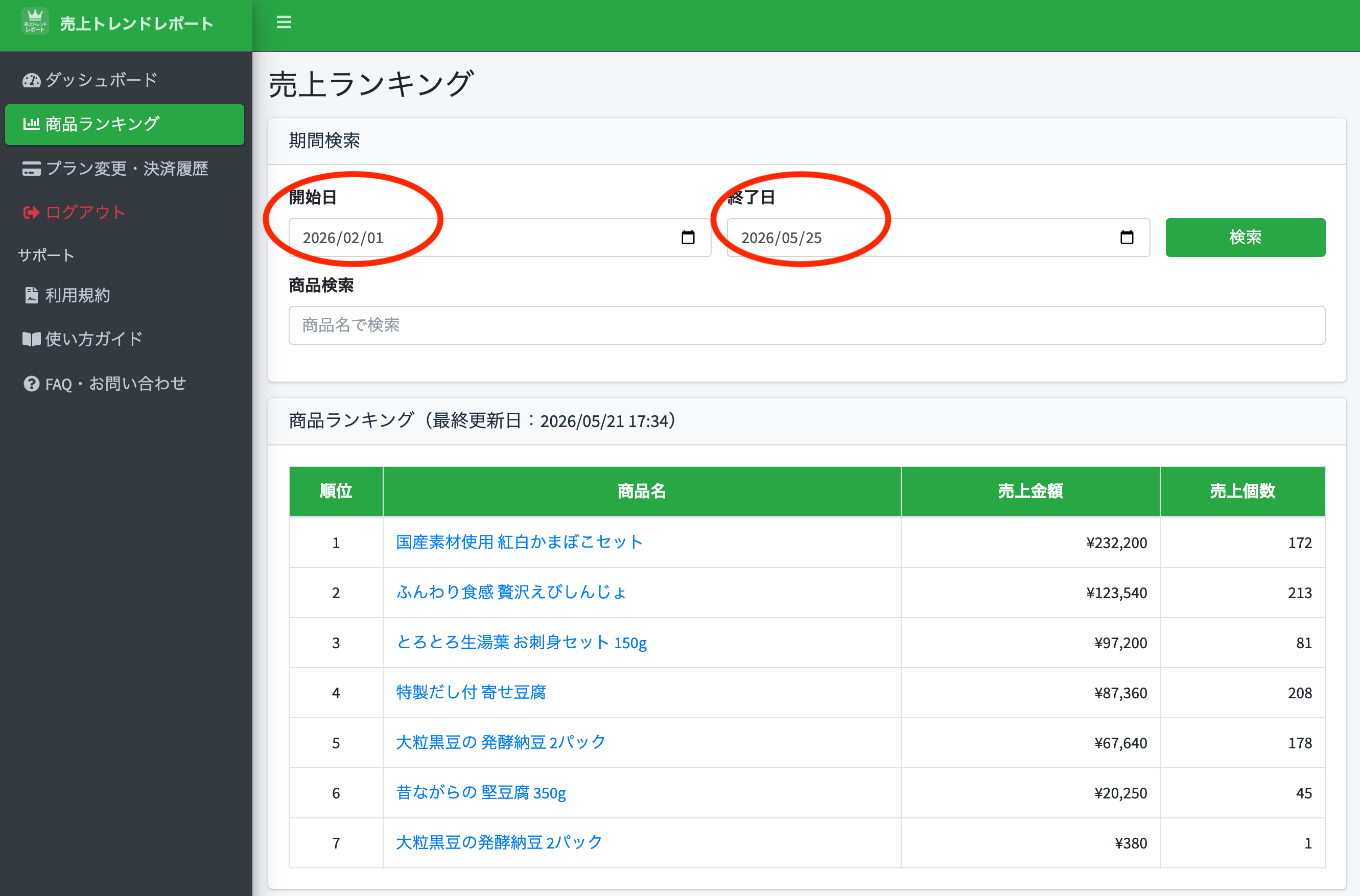
サイドメニューから「商品ランキング」をクリック。
開始日・終了日を指定して期間別の売上ランキングを確認できます。
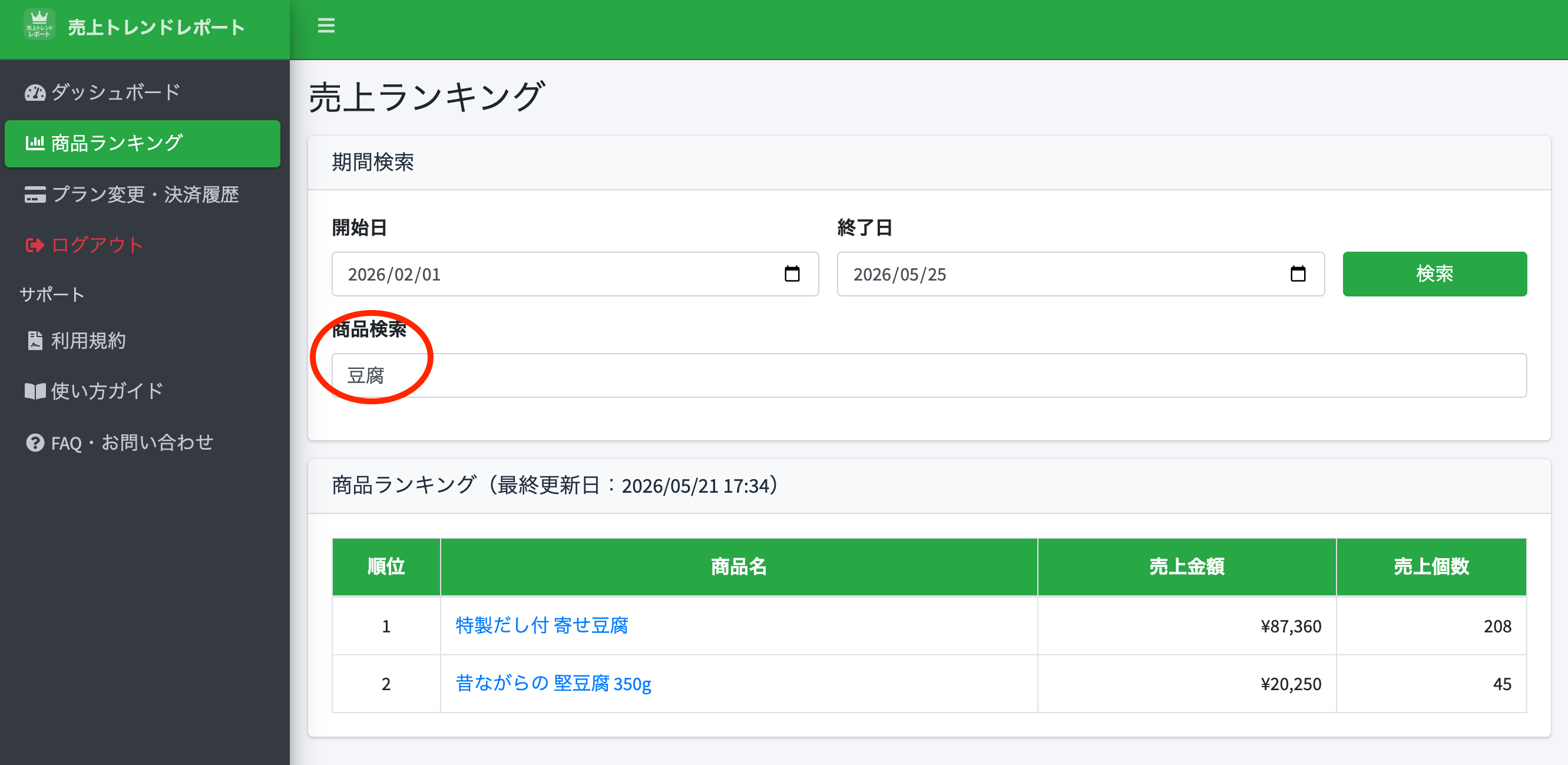
商品名での絞り込み検索にも対応しており、売上金額・売上個数を一覧で確認できます。
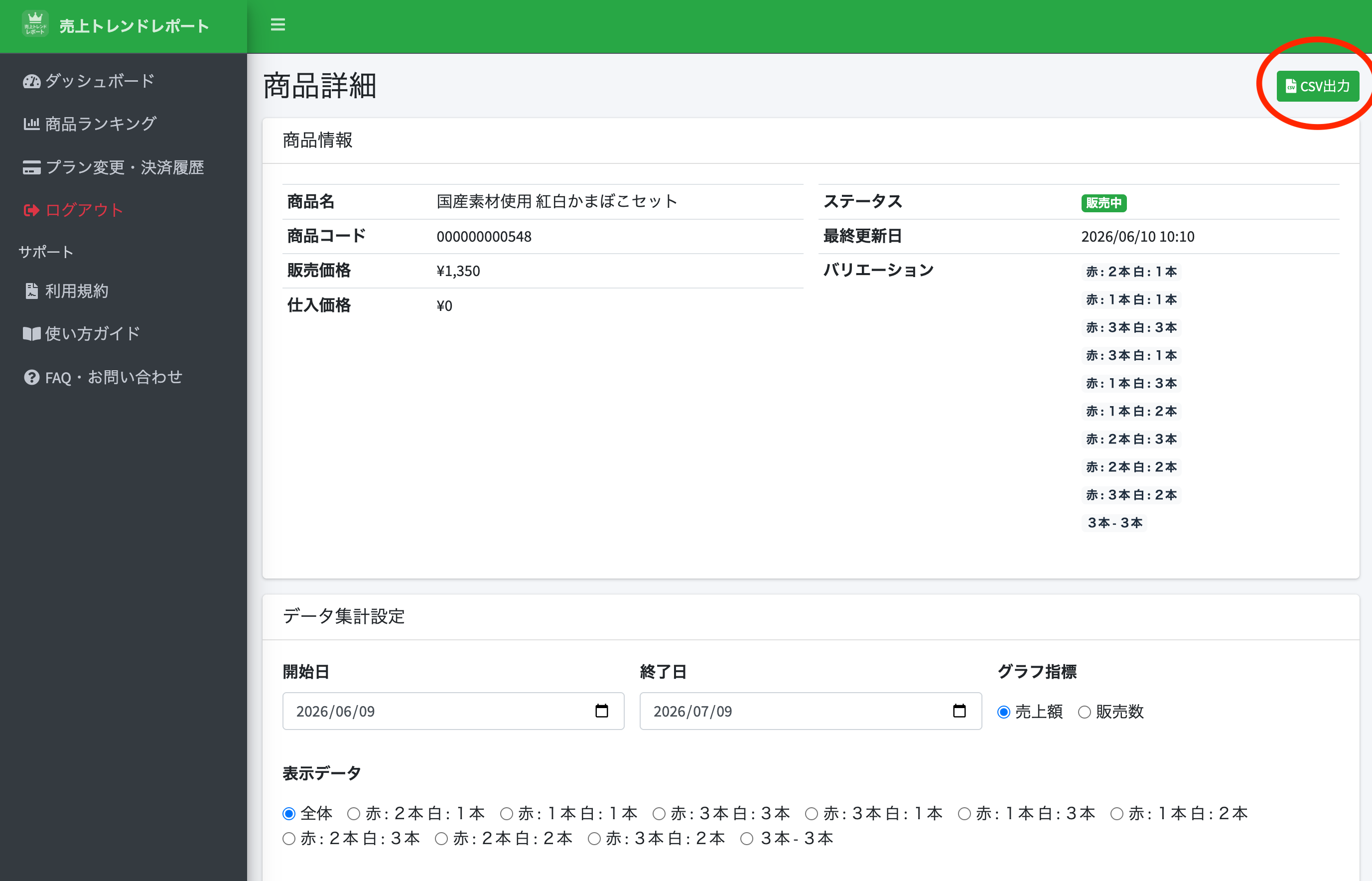
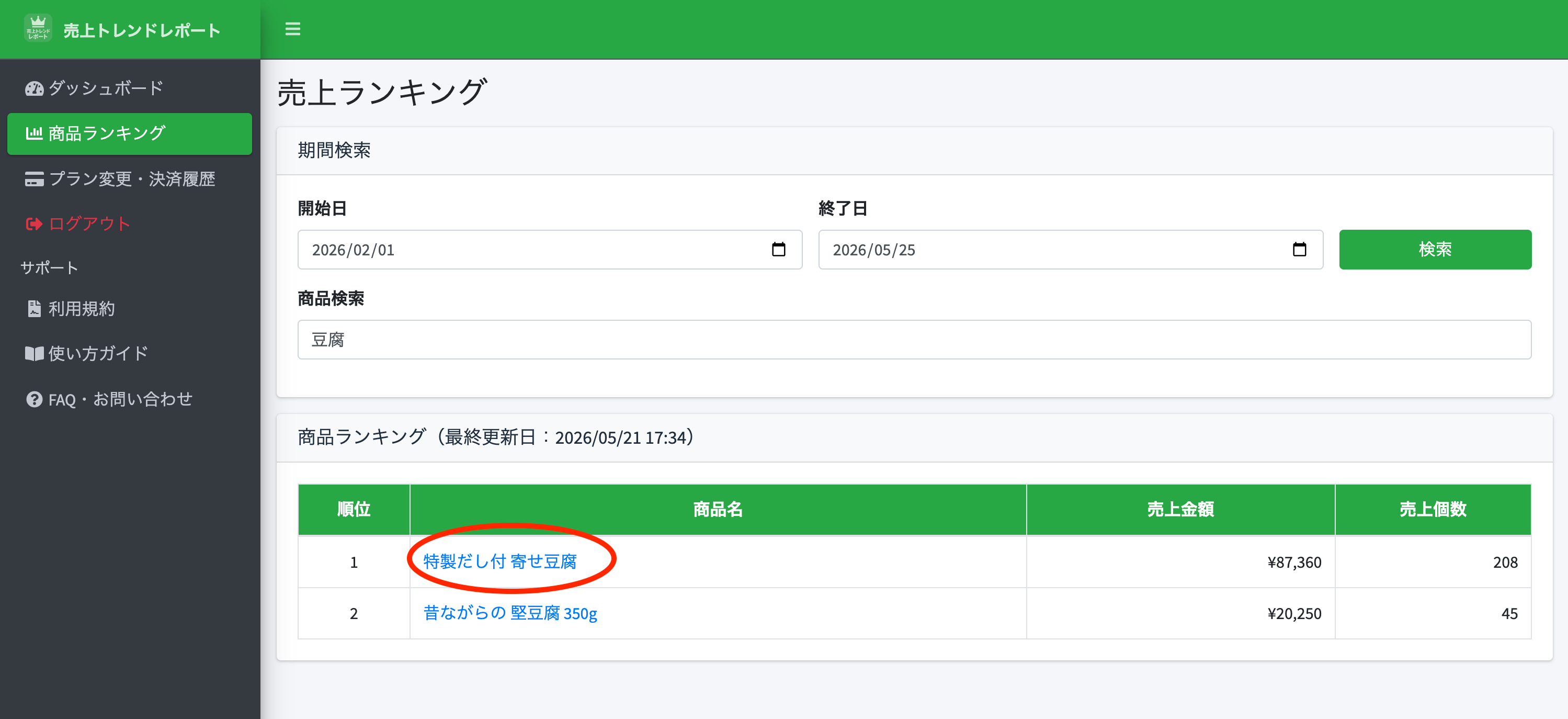
売り上げランキング情報から商品名をクリックして商品ごとの詳細情報を確認できます。
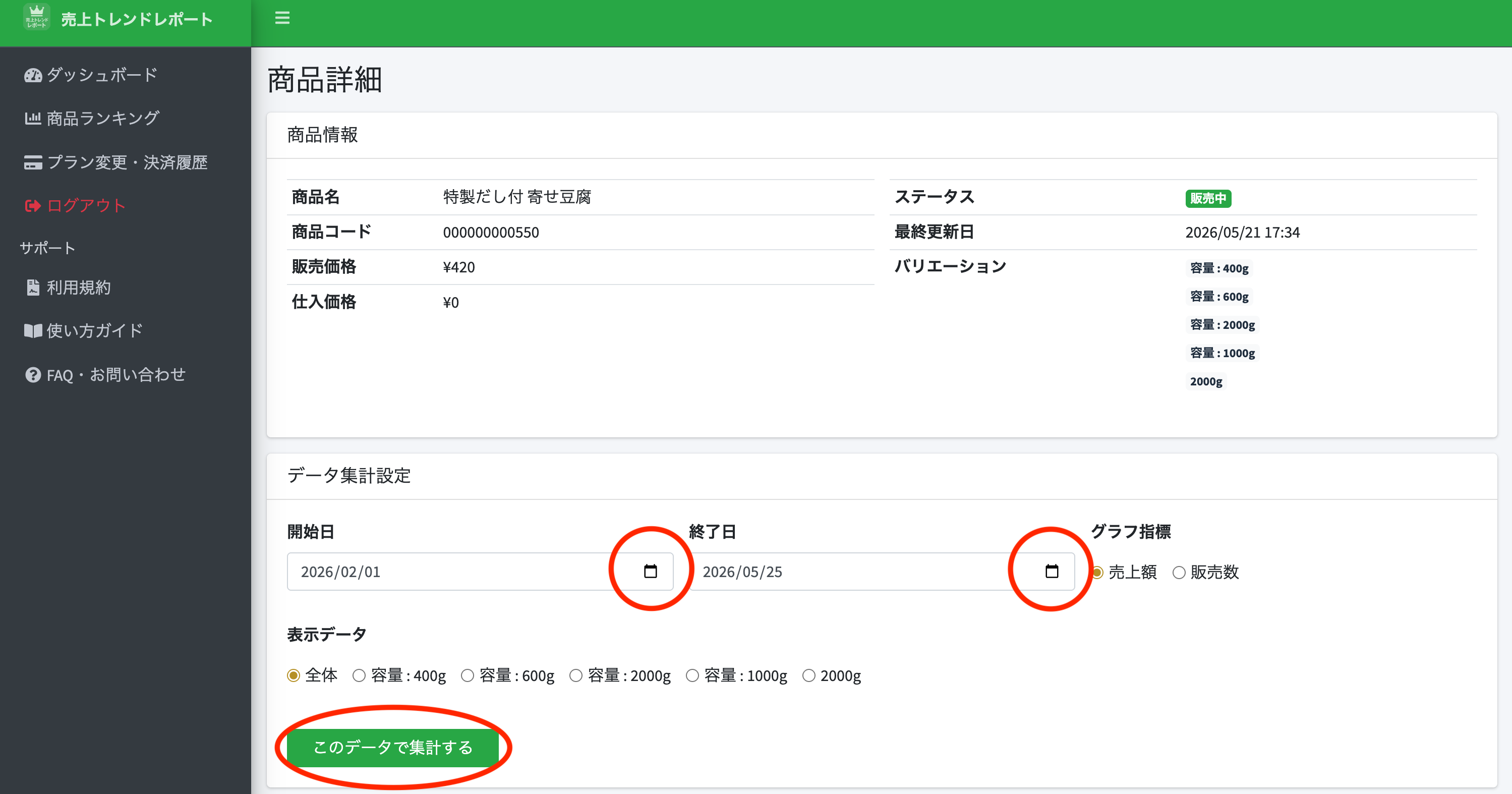
商品の売り上げ推移を確認するには開始日と終了日を入れ「このデータで集計する」ボタンをクリックしてください。
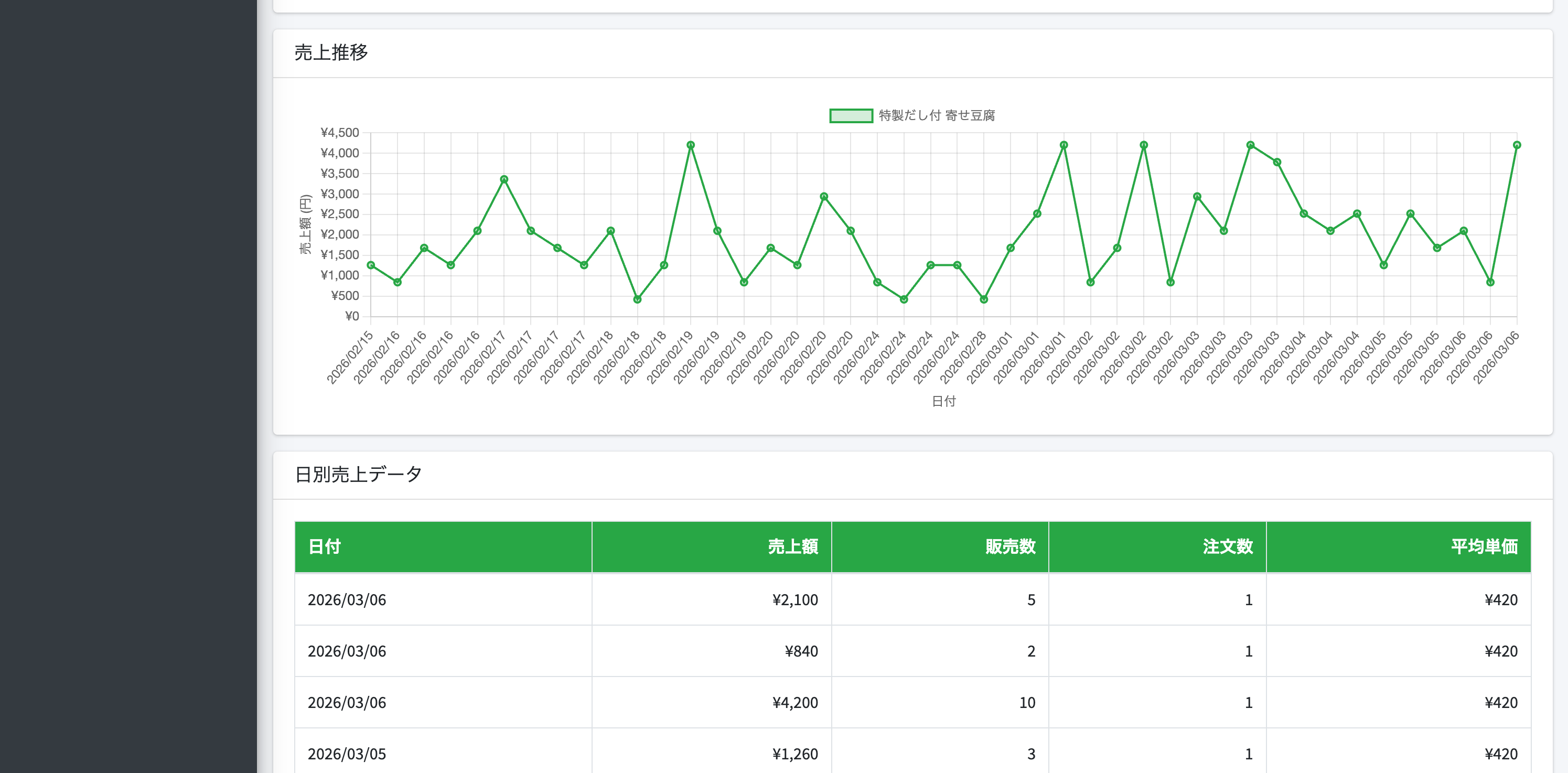
グラフが表示され、期間中の売り上げの推移が確認できます。
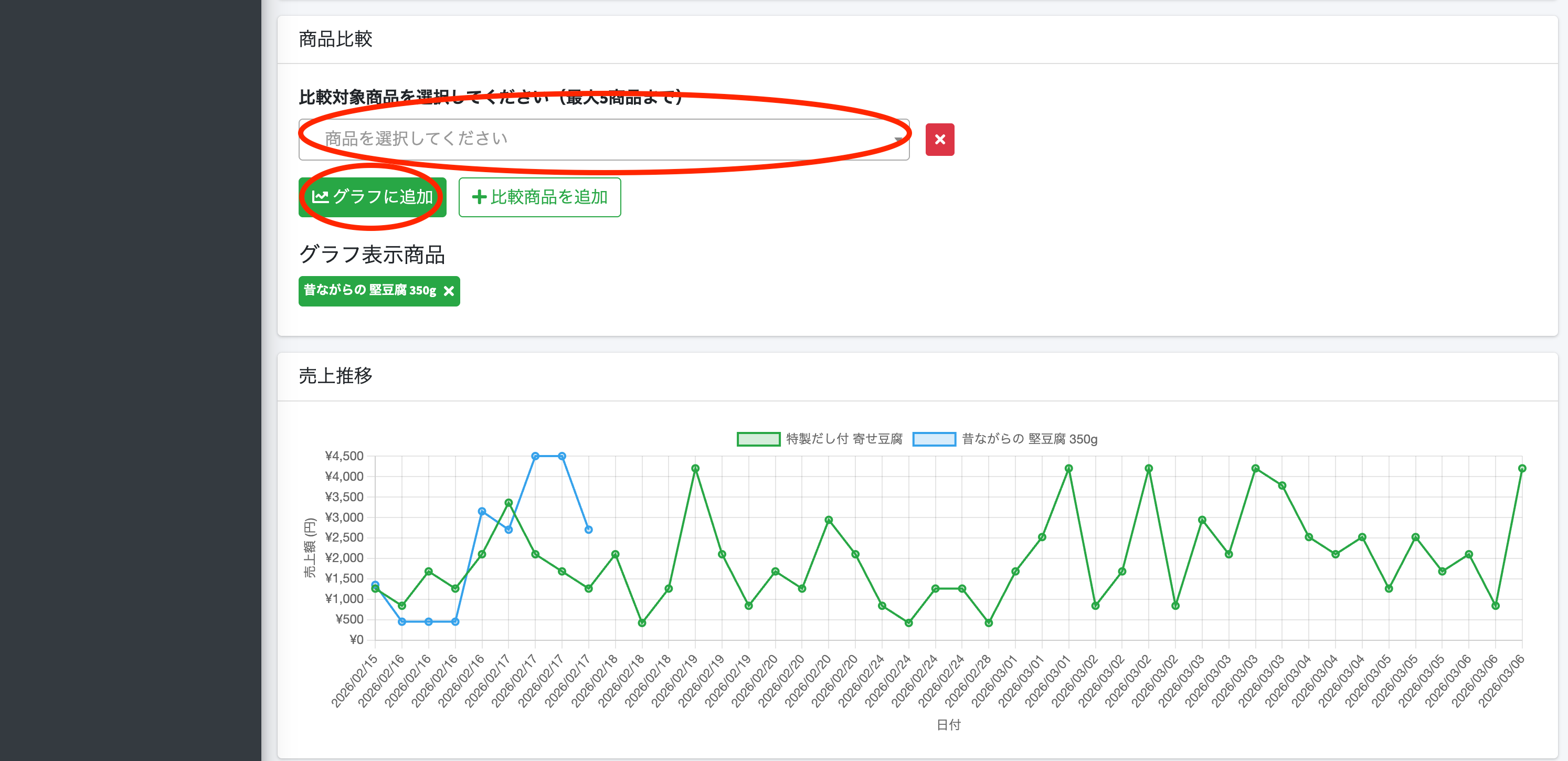
他の商品を追加して推移を比較することが可能です。
比較対象を選択しグラフに追加ボタンをクリックしてください。
商品の売り上げ推移グラフに選択した商品の推移が追加されます。
比較対象をまとめて追加することも可能です。
比較対象商品を選択した後、「グラフに追加」ボタンを押さず、「比較商品を追加」ボタンをクリックしてください。別の比較対象商品追加の選択が出てくるのでそこから同じように商品を追加していくことができます。最後に「グラフに追加」ボタンをクリックしグラフに表示させてください。
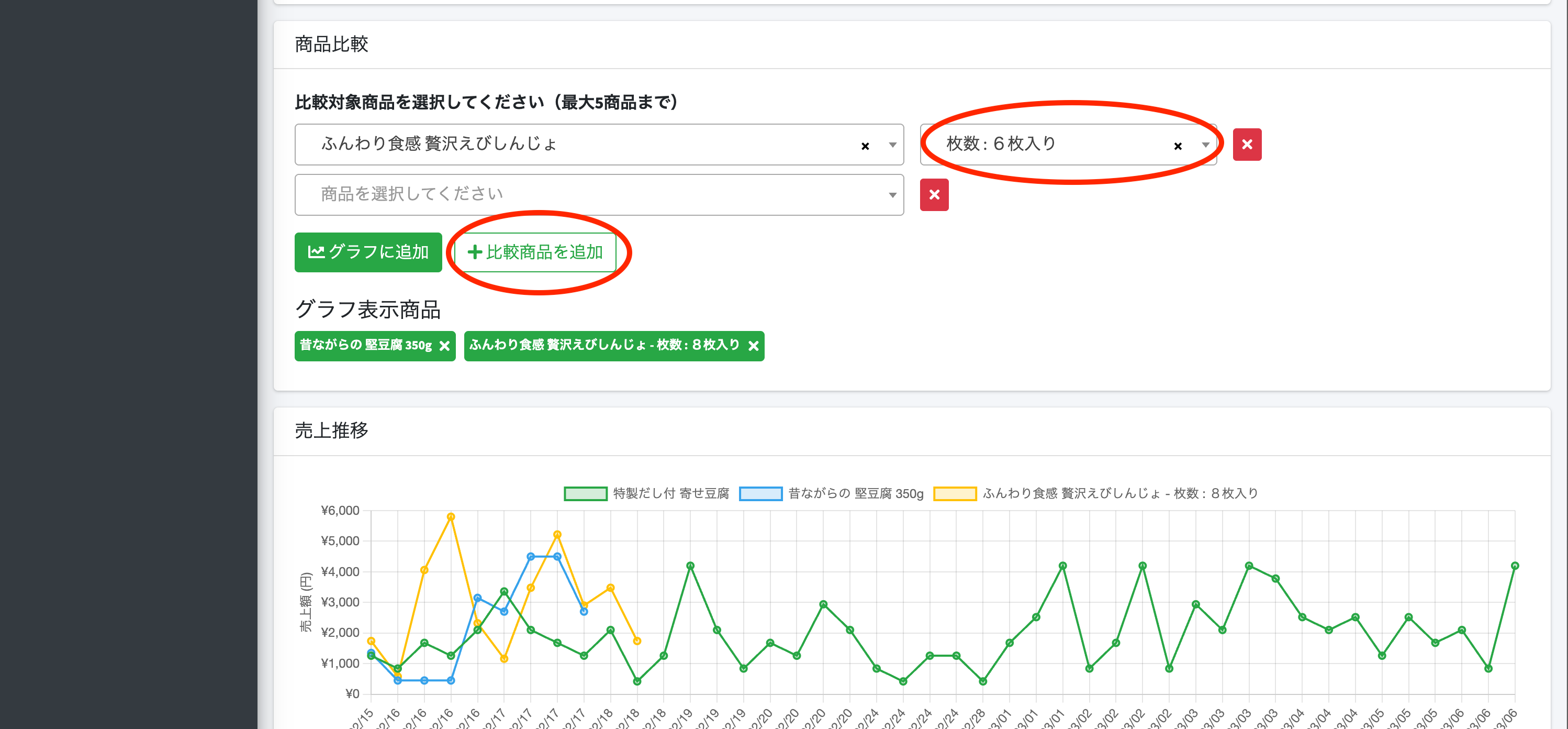
同一商品で複数のSKUがある場合は、追加でSKUを選択する項目が出てくるのでSKUも同様に選択してください。
ランキングデータや売上推移データをCSV形式でダウンロード可能。Excelなどの外部ツールを使った独自の分析やレポート作成にも活用できます。