価格幅表示プラスの使い方を説明します。
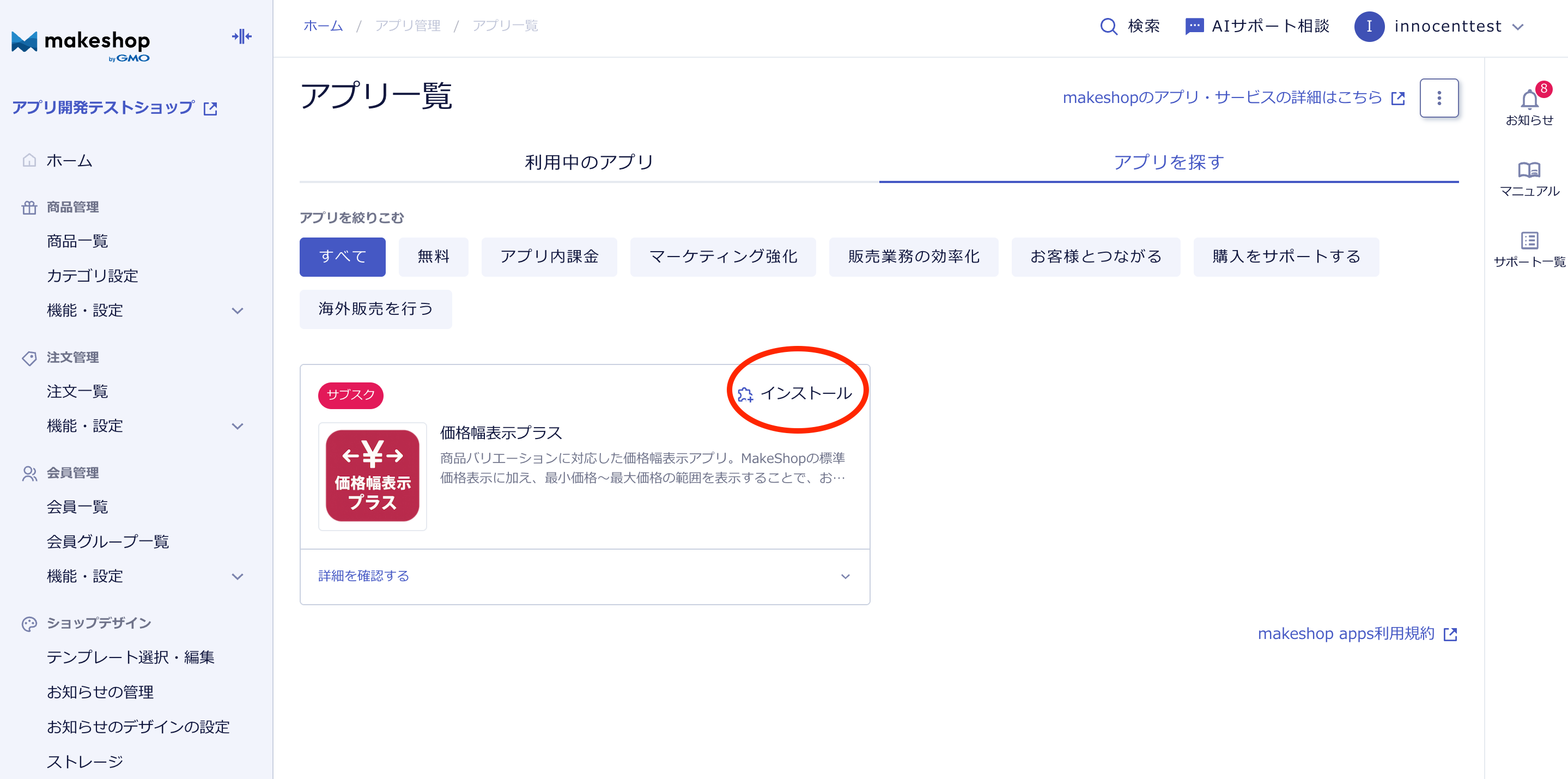
makeshopの管理画面にログイン後、メニュー>「アプリ一覧」より「価格幅表示プラス」を選択し、「インストール」ボタンをクリックしてください。
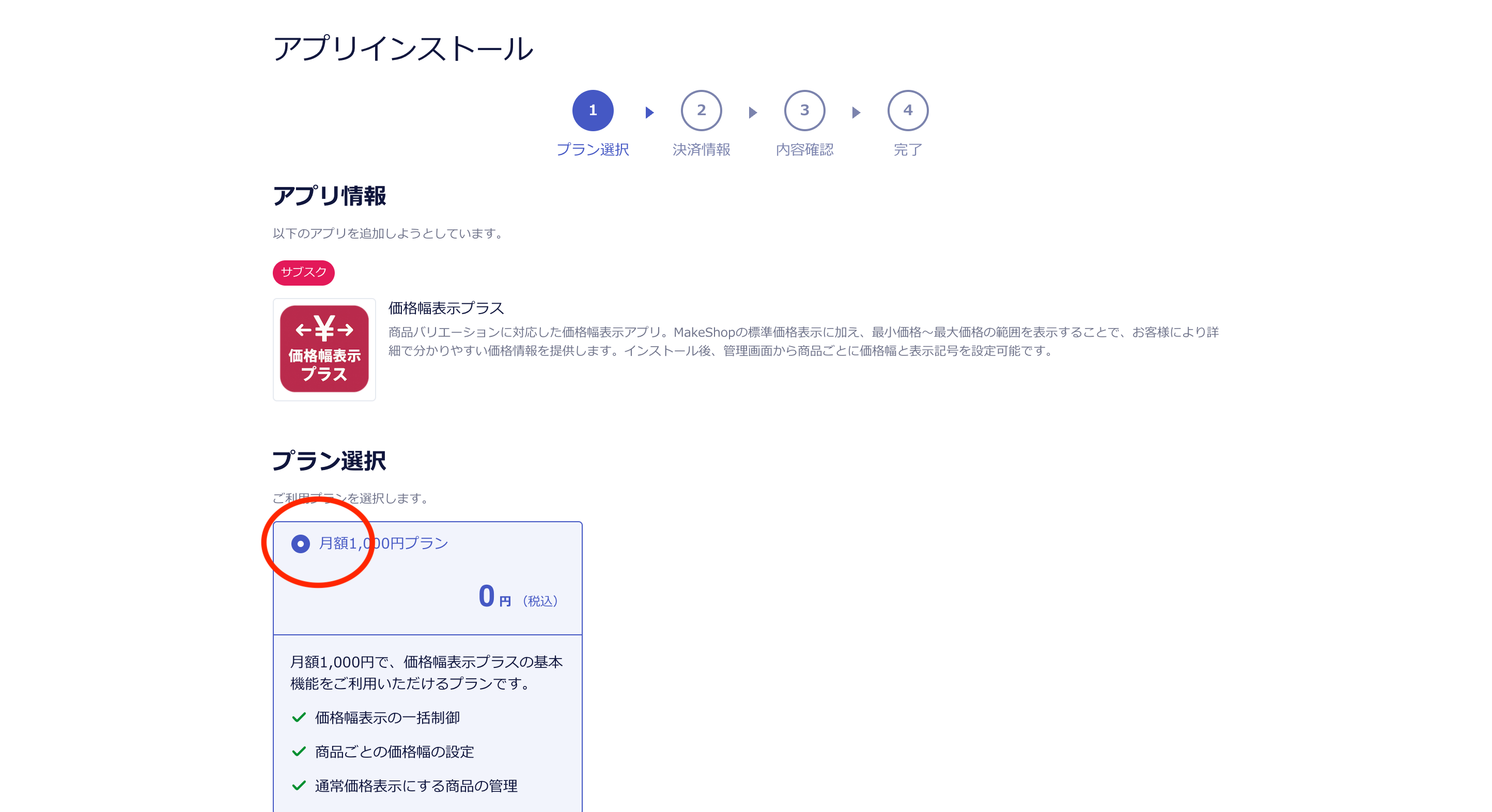
月額1,000円プランにチェックを入れてください。
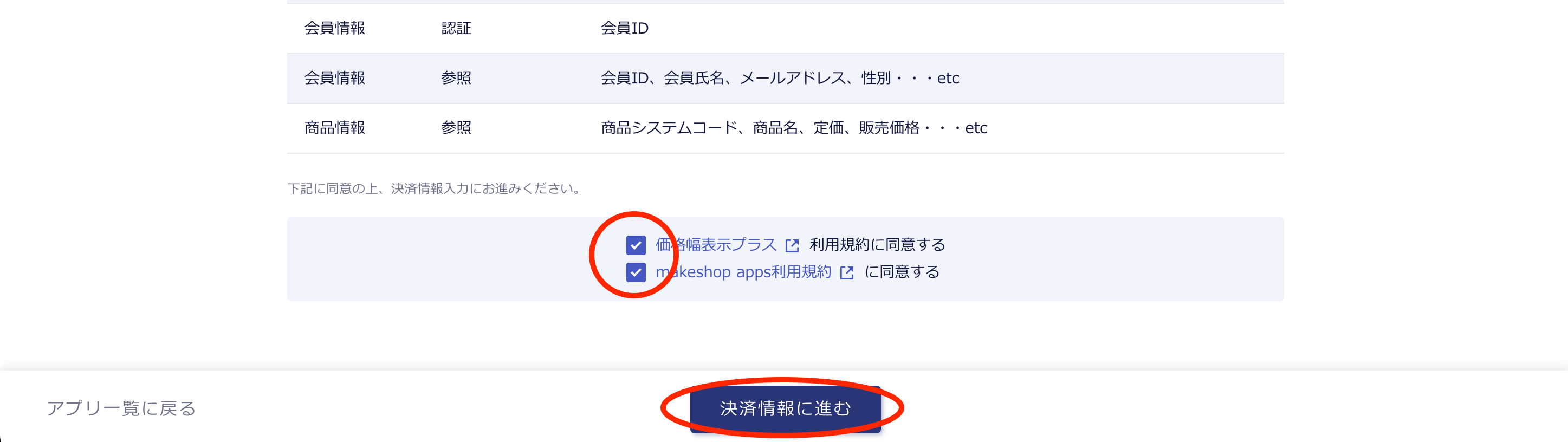
次にページ下部にある2つの利用規約をご確認の上、「価格幅表示プラス 利用規約に同意する」「makeshop apps 利用規約に同意する」にチェックをいれ、「決済情報に進む」ボタンをクリックしてください。
内容を確認し、「決済内容を確認」をクリックしてください。
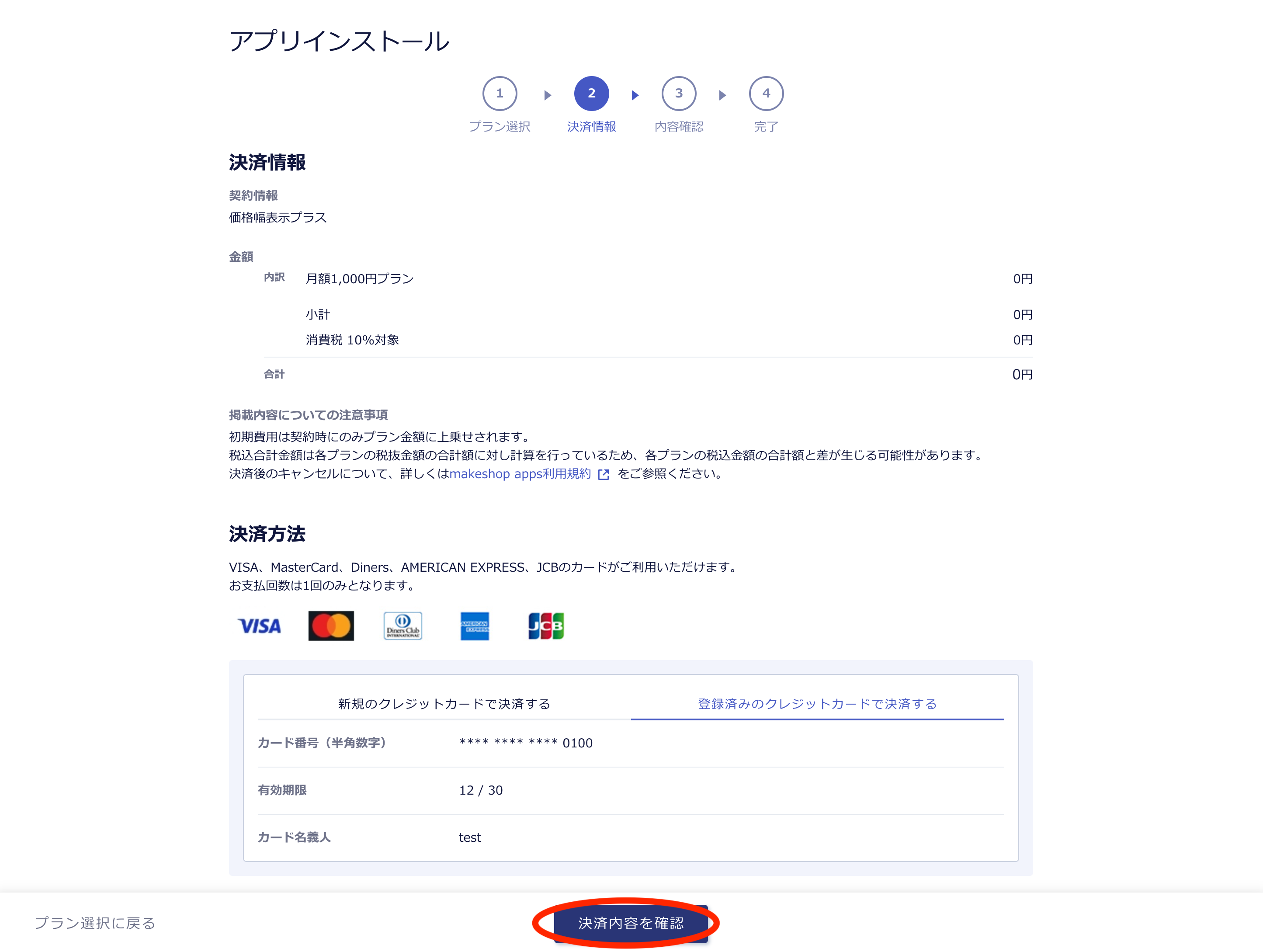
「決済内容を確定」をクリックしてください。これでインストールは完了です。
自動的にアプリ画面が立ち上がります。
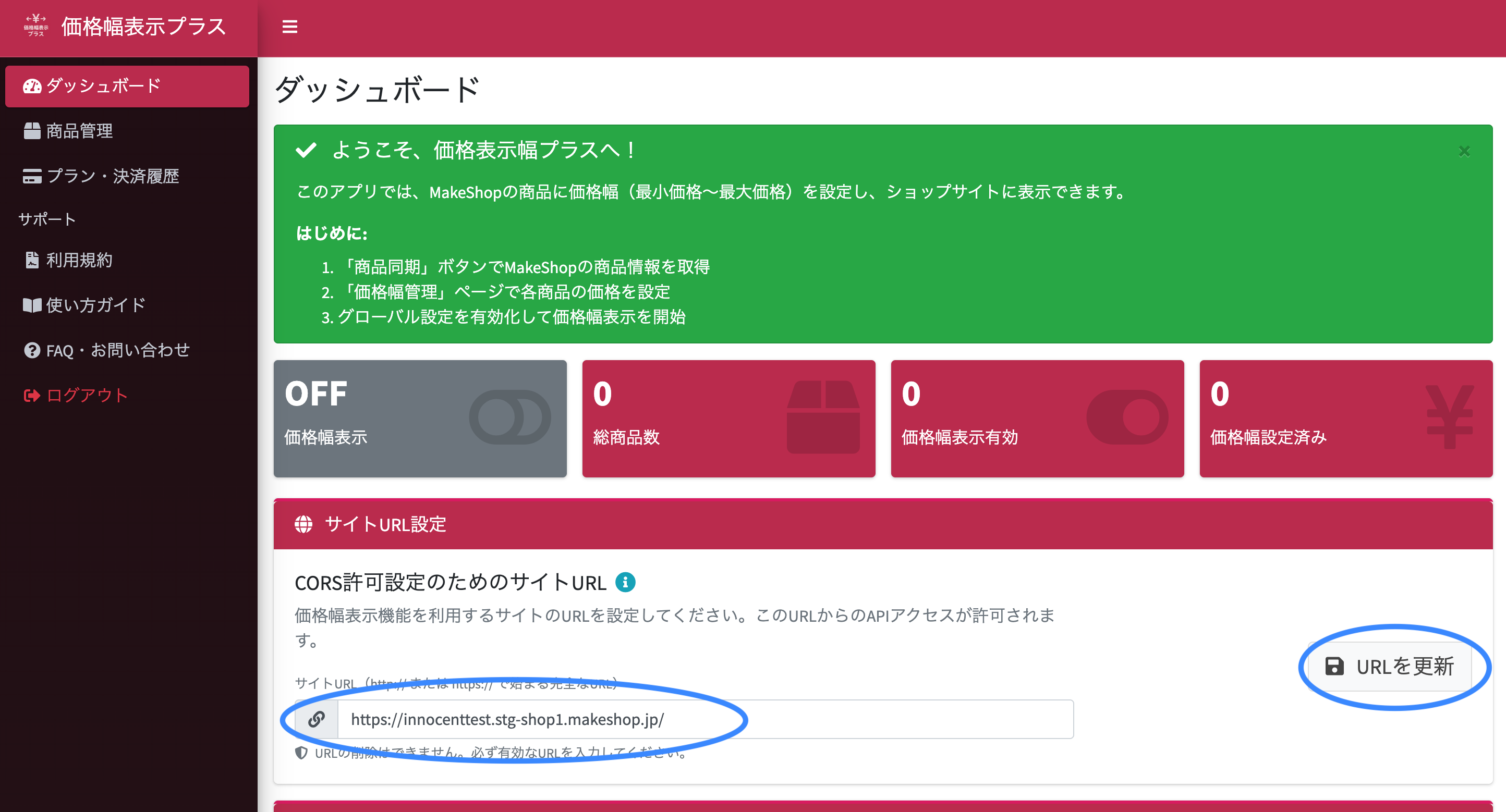
アプリのダッシュボードがひらいたらまず最初にサイトURL設定をする必要があります。
URL記入欄にあなたのショップのURLが入力されていることを確認してください。
URLが間違えていたら修正をしたうえで「URLを更新」をクリックしてください。
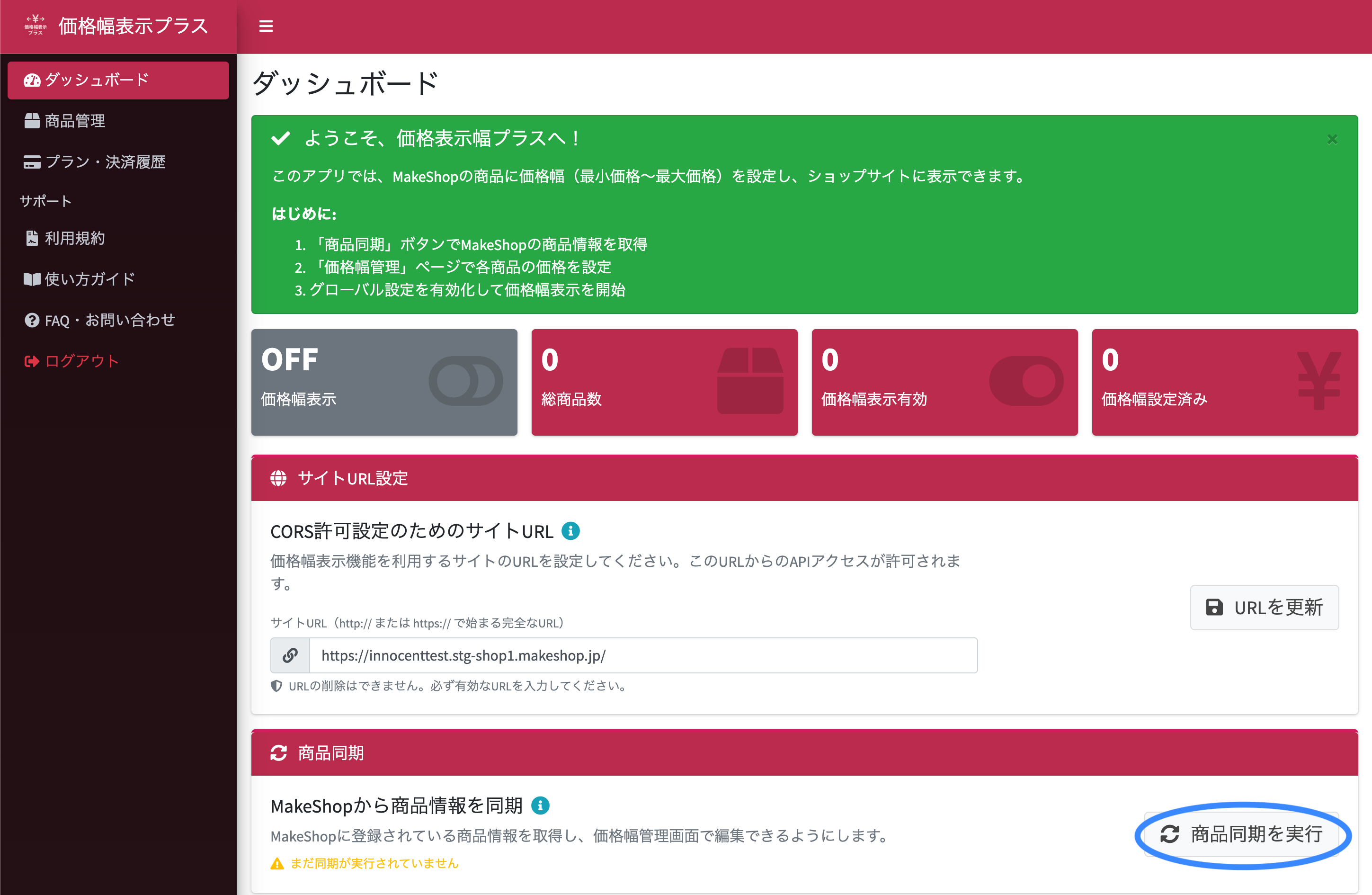
ダッシュボード内商品同期の欄にある「商品同期を実行」ボタンをクリックしてサイト内の商品の同期を行なってください。
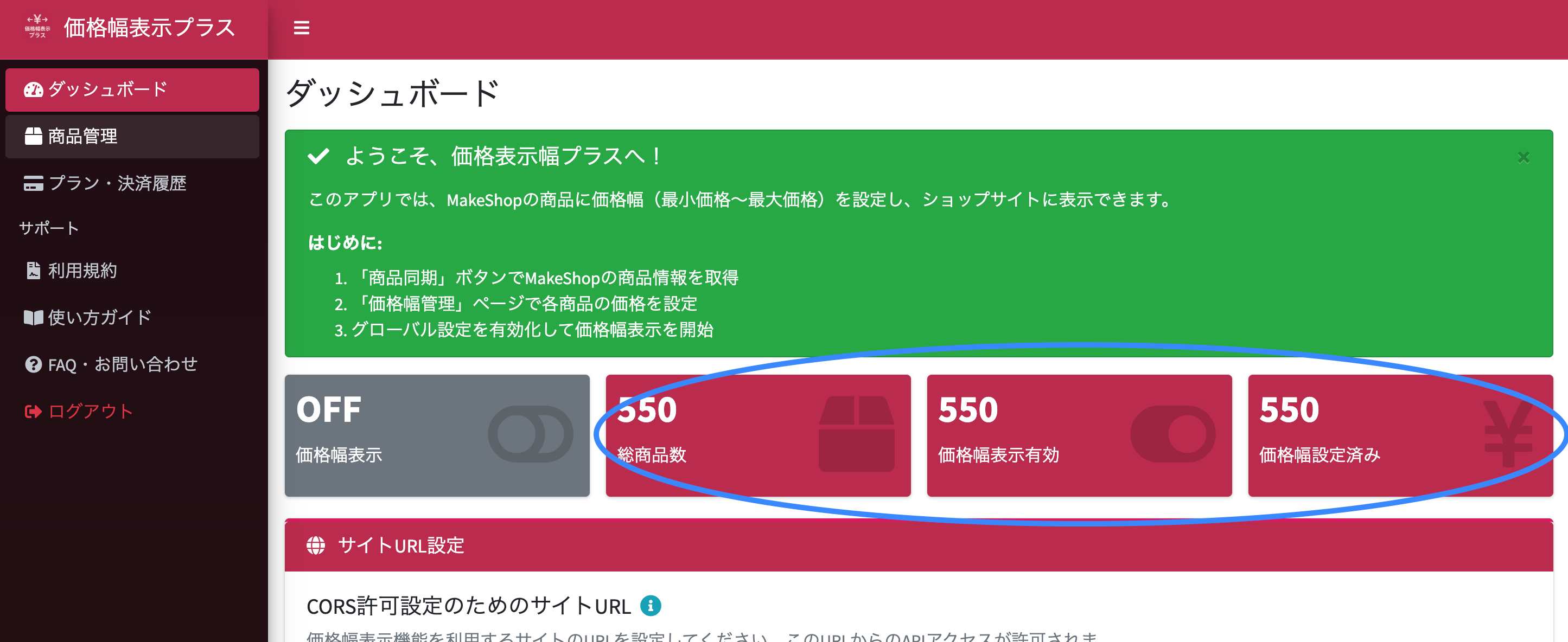
同期が完了するとページがリロードされ、同期した商品数が表示されます。
サイトに表示するためにページごとに専用のコードを追加します。
使用したいページごとに専用のコードをコピーして貼り付ける必要があります。
「属性のみコピー」から挿入するコードをコピーし、makeshopの管理画面メニューのショップデザイン>テンプレート選択・編集からテンプレート内の価格のところに追加します。
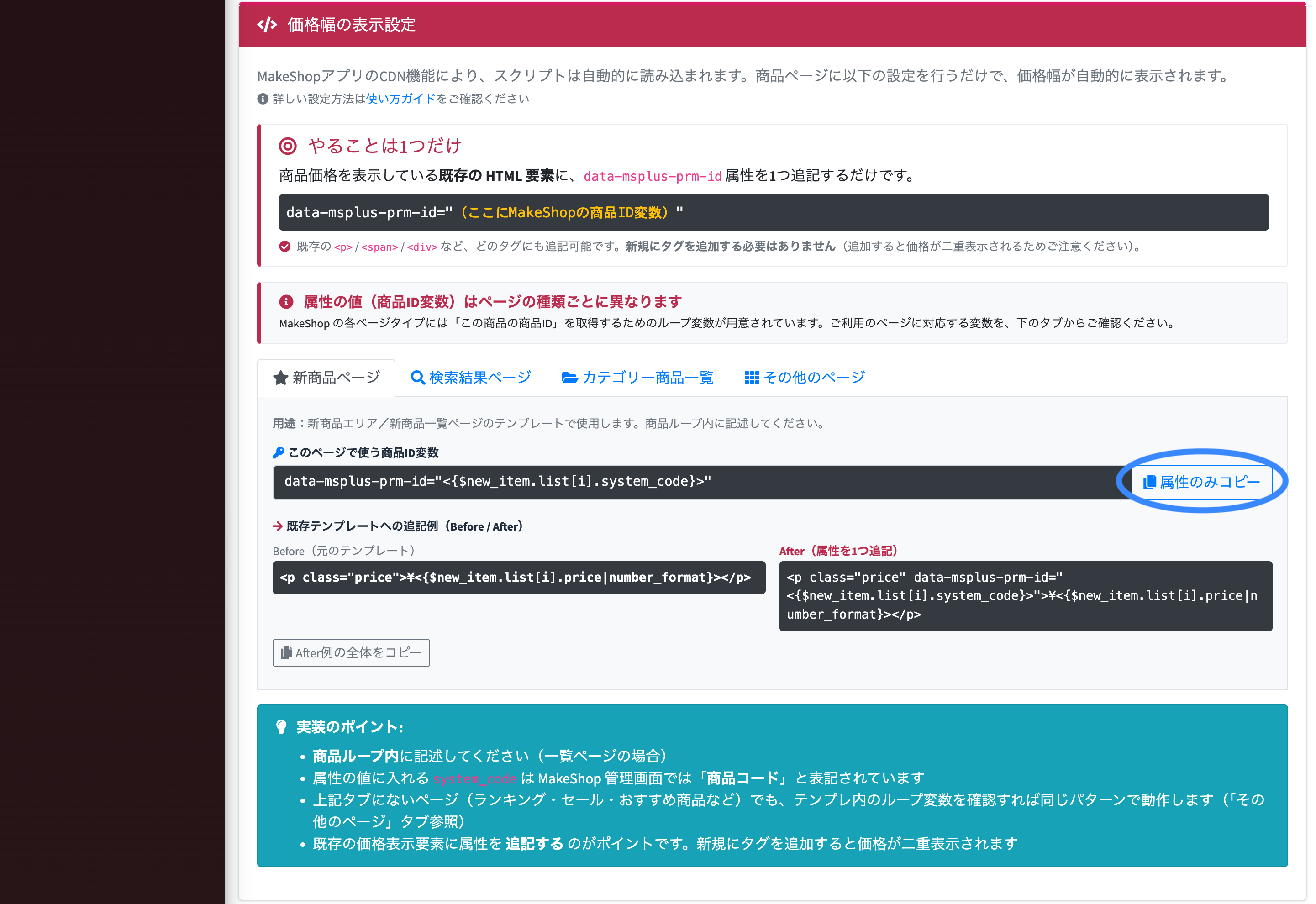
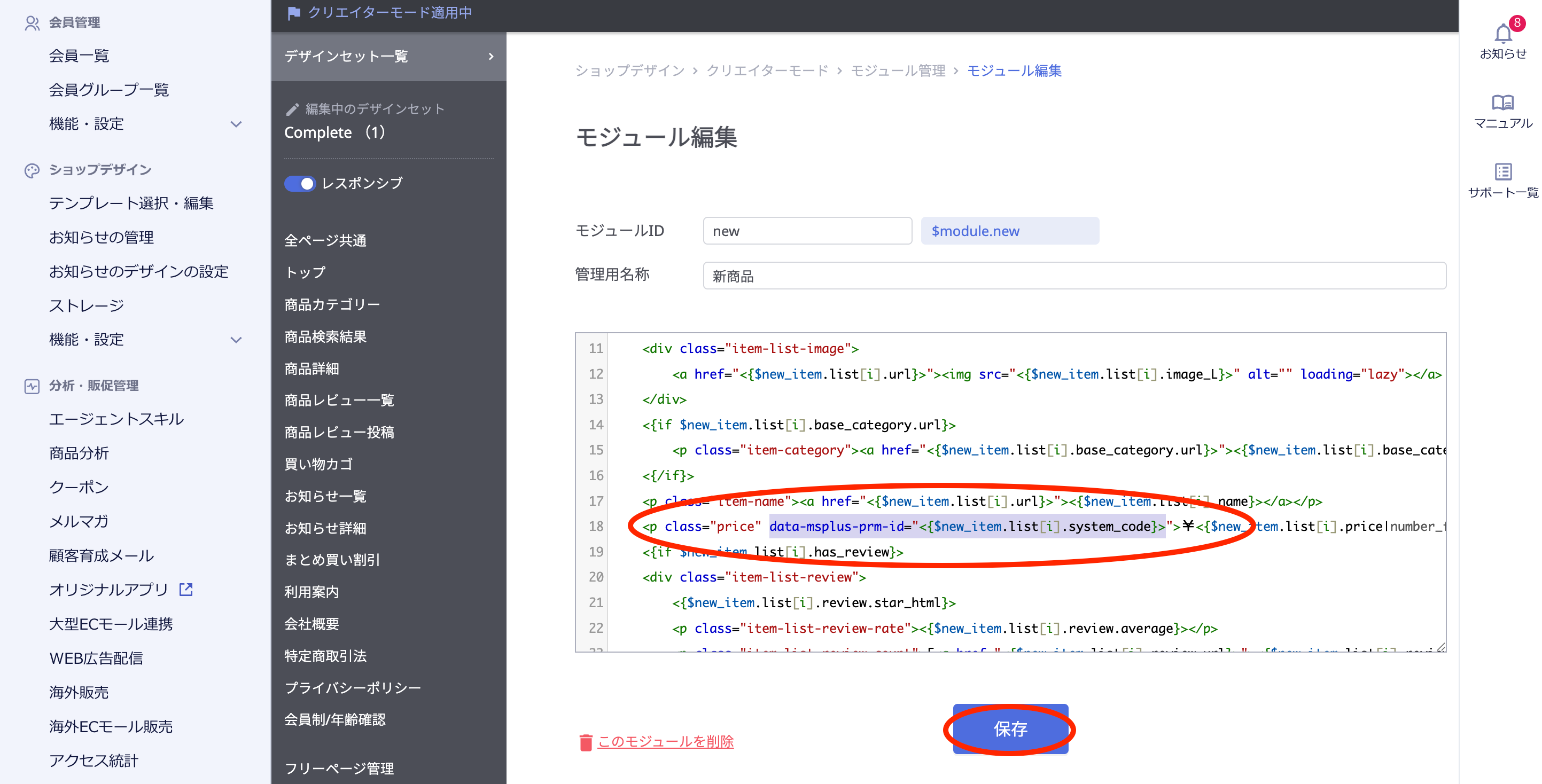
新商品ページ・検索結果ページ・カテゴリー商品一覧ページ以外でも価格幅表示を表示させたい場合は、ループの変数を確認してコードを書き換える必要があります。
変数はプライスを表示しているテンプレートから確認が可能です。
makeshopの管理画面メニューのショップデザイン>テンプレート選択・編集からテンプレート内の「 <{$xxx.list[i].price|number_format} >」のようなコードを確認してください。この$xxx.list[i]が変数です。
あとは他のページと同様この価格幅表示にしたいところに「data-msplus-prm-id="<{$xxx.list[i].system_code}>」の形でコードを追加することで価格幅表示での表示を使用できます。
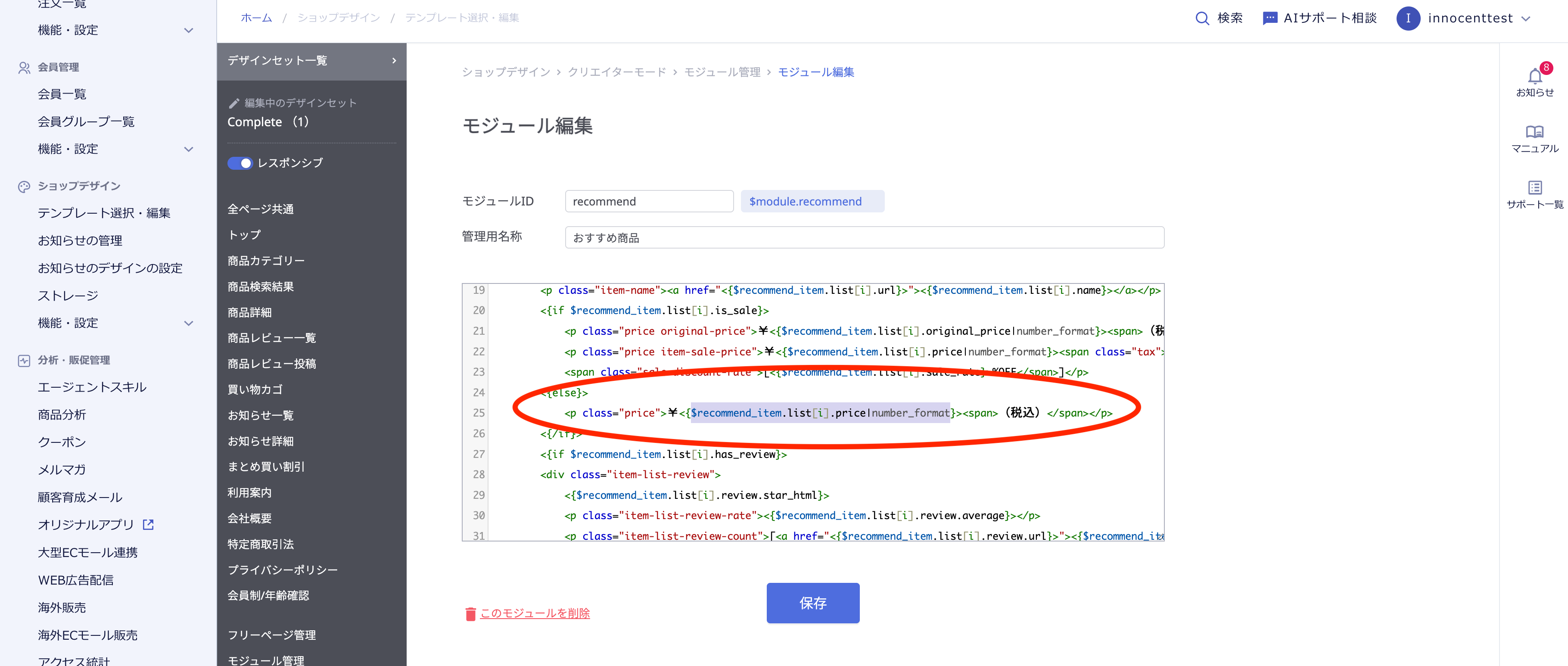
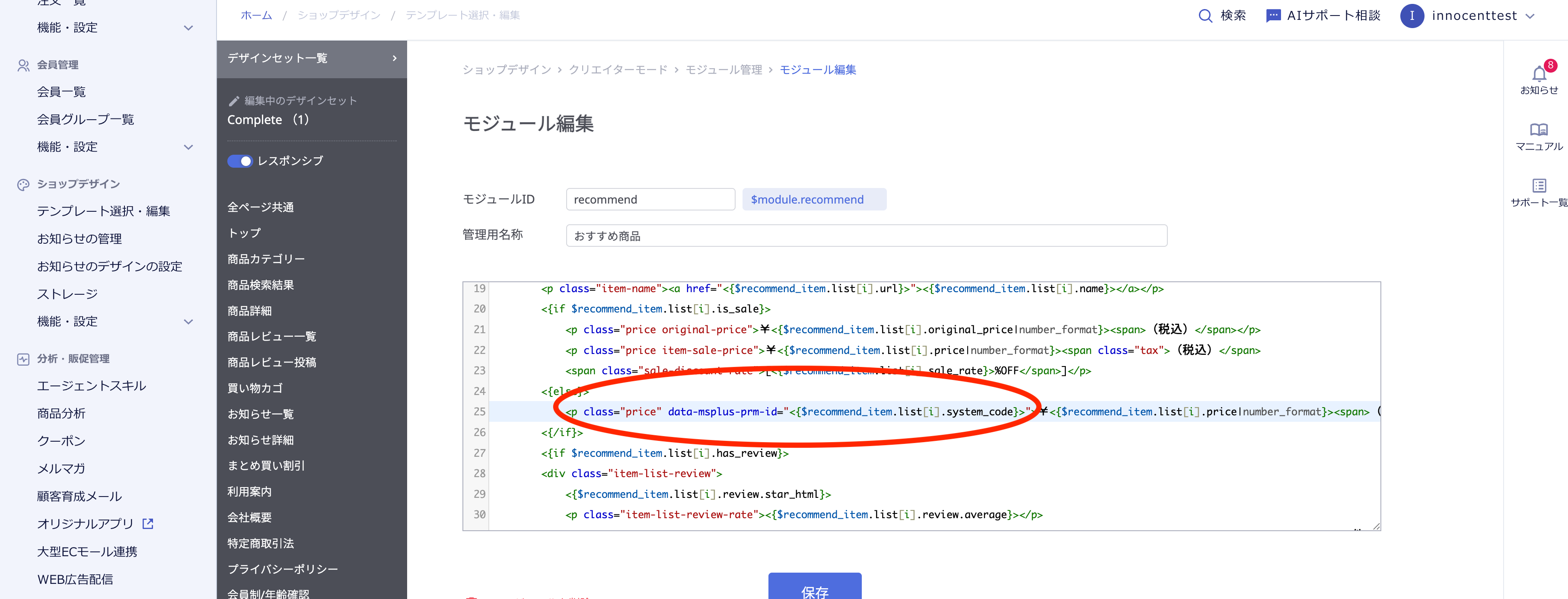
サイドメニューから「商品管理」をクリック。
各商品の現在の価格設定から現在の表示設定を確認できます。
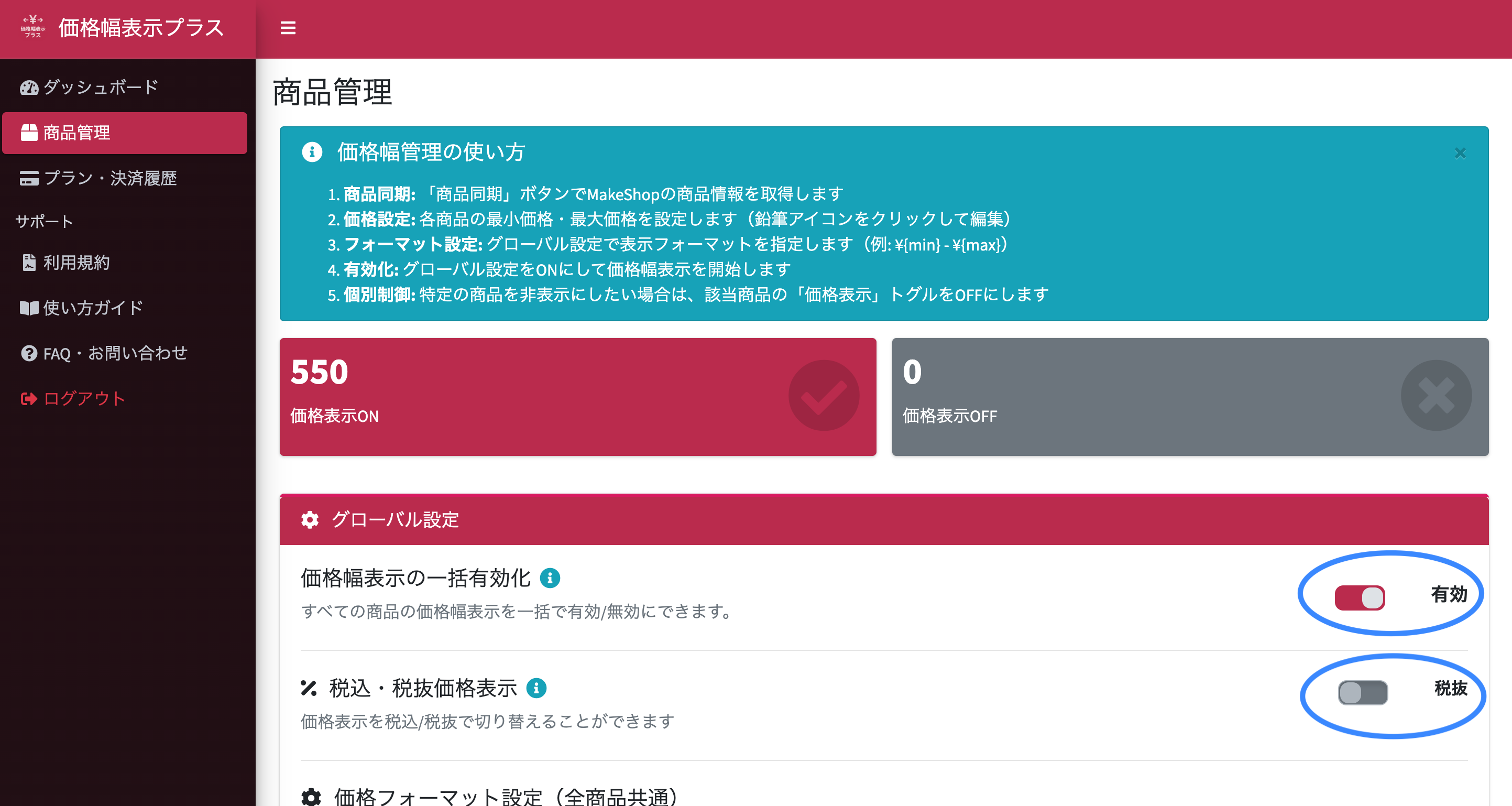
一括で価格に幅がある商品を「〇〇〜〇〇円」のような形で表示させたい場合はグローバル設定の「価格幅表示の一括有効化」のチェックをonにして有効化してください。また、その下の「税込・税抜価格表示」のチェックを切り替えることで税込と税抜の表示を切り替えることが可能です。
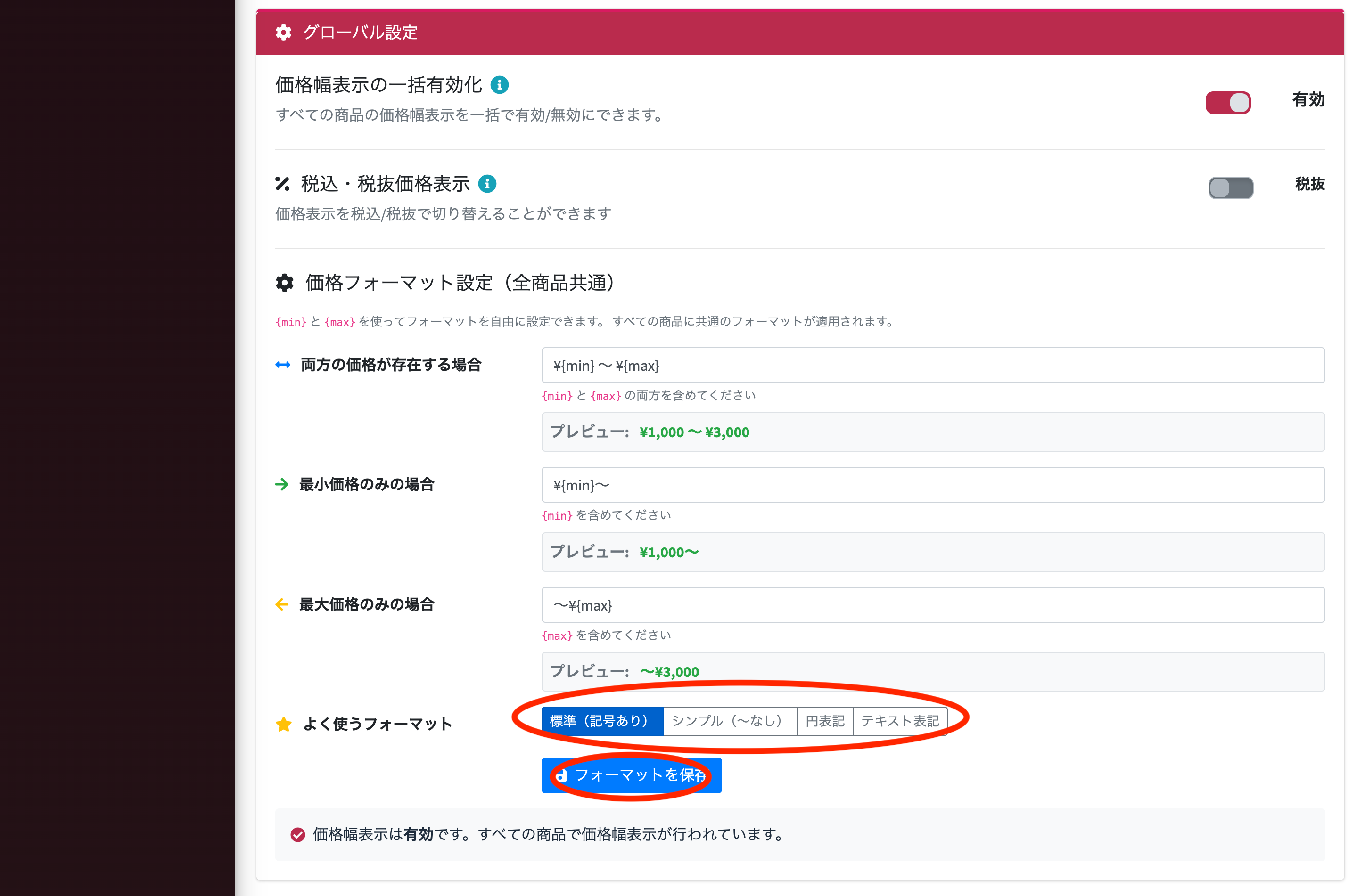
実際に表示される価格のフォーマットを設定することができます。
よく使われるフォーマットのプリセットをご用意しておりますのでそちらからお好みのものを簡単に選んで設定できます。
細かく自由に設定することもできます。
フォーマットを選択・編集したあと「フォーマットを保存」をクリックして編集を確定させてください。
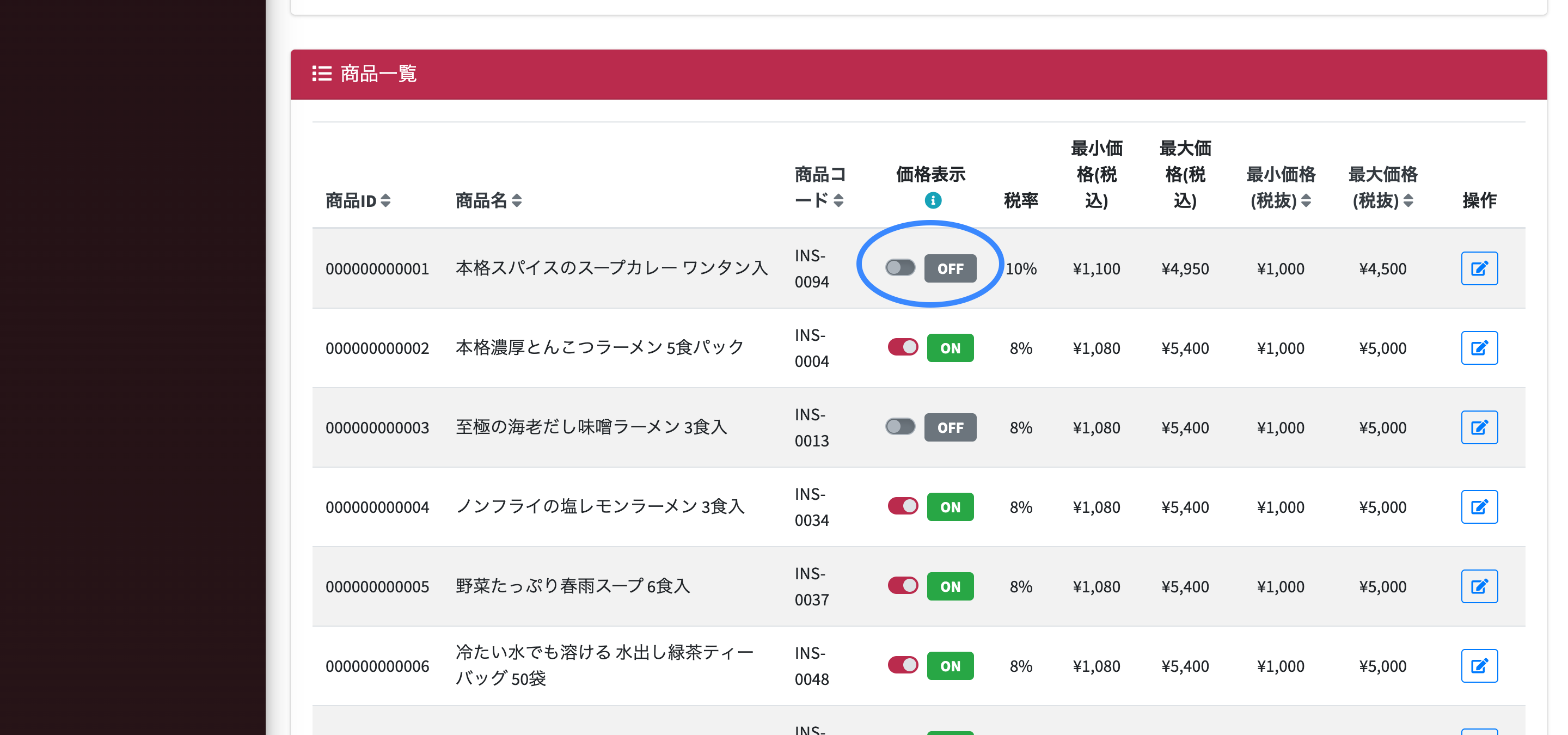
商品一覧から商品ごとに価格幅表示のon/offを切り替えることができます。
こちらの設定はグローバル設定より優先されます。
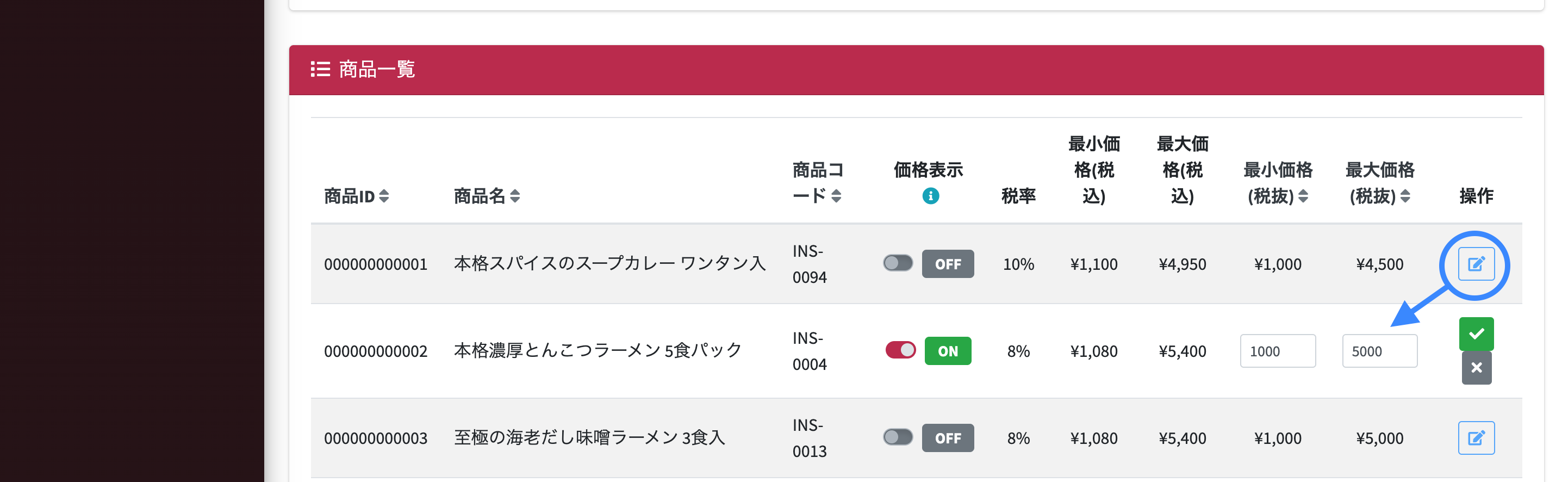
編集アイコンから表示される価格を任意で設定することも可能です。
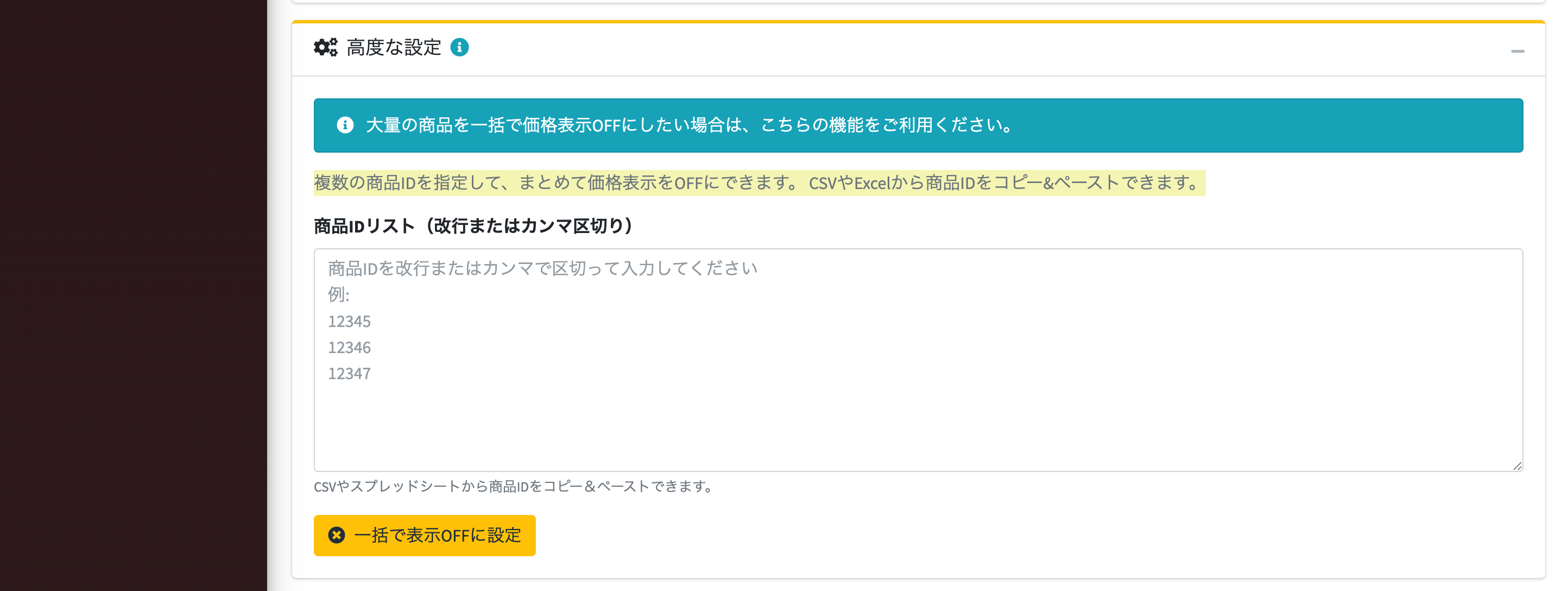
商品管理内の高度な設定から、複数の商品IDを指定してまとめて価格表示をOFFにできます。
CSVやExcelから商品IDをコピー&ペーストすることも可能です。
商品IDリストを改行またはカンマ区切りで入力し「一括で表示OFFに設定」をクリックして変更を保存してください。